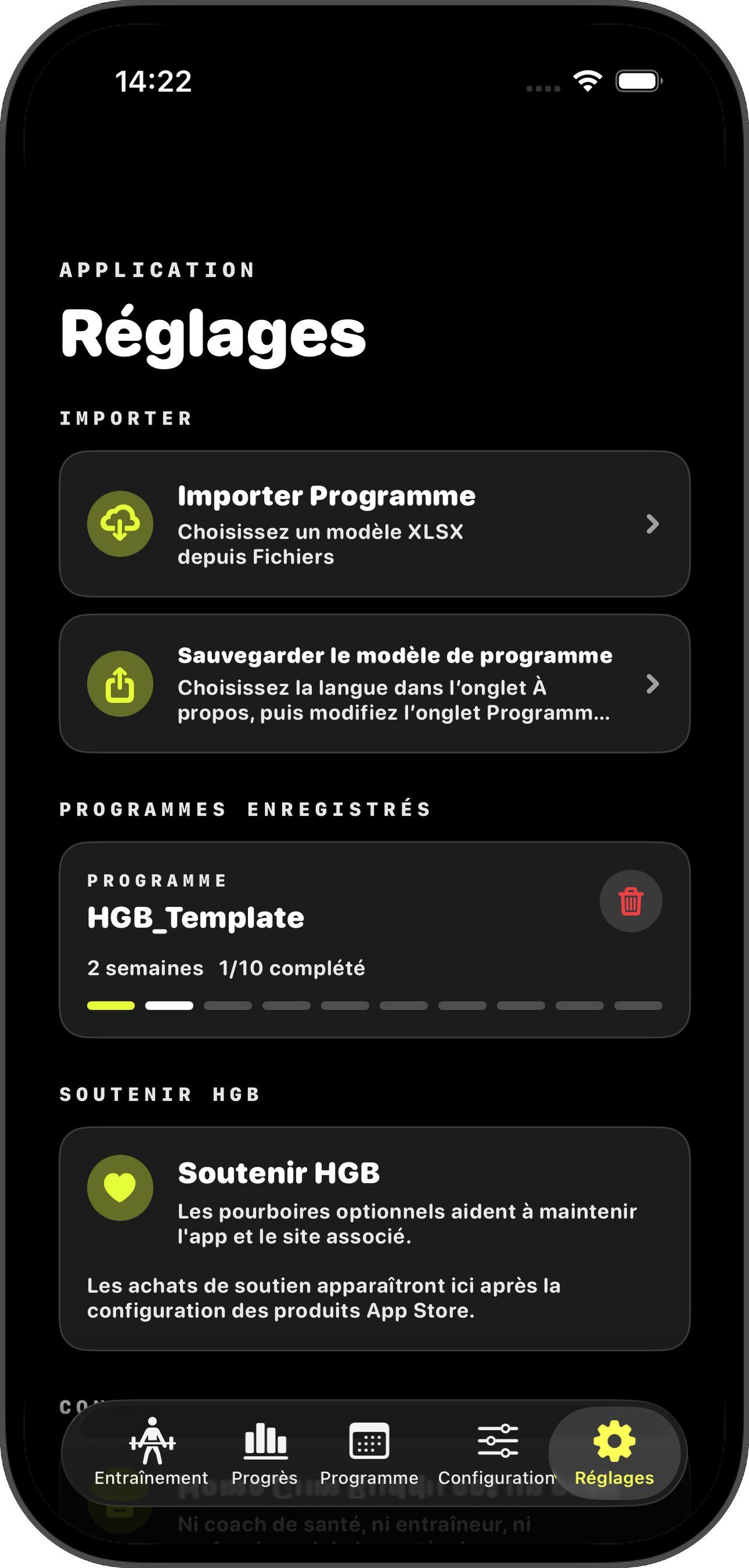
Commence dans Settings.
Utilise Save Program Template si tu veux la copie intégrée à l'app, ou Import Program quand ton classeur modifié est prêt.
Le modèle a maintenant trois onglets visibles : about, programs et exercises. Choisis la langue dans about, construis ton programme dans programs, et laisse les données masquées faire le travail technique.
Télécharge le classeur, ouvre l'onglet about, puis utilise le sélecteur Language. L'anglais est la valeur par défaut. Si tu choisis le français, l'espagnol ou le néerlandais, le classeur garde l'anglais disponible et affiche aussi la langue choisie.
Télécharger Program_template.xlsx| Onglet visible | À quoi il sert |
|---|---|
| about | Choisir la langue du classeur et vérifier le résumé du modèle. |
| programs | Construire le programme que l'app importe. C'est là que tu travailles presque tout le temps. |
| exercises | Parcourir la bibliothèque d'exercices en anglais plus la langue choisie. |
Tu n'as plus besoin d'un fichier séparé par langue. Change le sélecteur dans about ; le titre, les en-têtes visibles et les noms d'exercices se mettent à jour automatiquement.
L'onglet programs contient 700 lignes prêtes à remplir. Ajoute une ligne par exercice ou WOD nommé. Utilise le menu déroulant dans Exercice / WOD quand c'est possible ; les colonnes masquées remplissent les IDs, le type d'élément et le nom anglais pour l'app.
Les lignes qui partagent la même Semaine et le même Jour deviennent une journée d'entraînement dans l'app. Le modèle par défaut n'a pas besoin de lignes de repos.
La ligne 1 et plusieurs colonnes sont masquées et protégées. Elles stockent des clés techniques comme program_id, item_id, item_kind, exercise_en et rest_sec. Ne les affiche pas et ne les modifie pas.
Exemples de lignes au nouveau format :
| Semaine | Jour | Séance | Bloc | Exercice / WOD | Séries | Reps / Temps | Charge | Unité | RPE | Tempo | Notes |
|---|---|---|---|---|---|---|---|---|---|---|---|
| 1 | 1 | 1 | force | Développé couché à la barre | 5 | 5 | 52.5 | kg | 7 | ||
| 1 | 1 | 1 | accessoire | Tirage vertical | 3 | 8 | 35 | kg | |||
| 1 | 1 | 1 | cardio | Marche | 1 | 25 | min | 3 | allure régulière | ||
| 1 | 2 | 2 | conditionnement | ★ Fran | 1 | WOD benchmark |
| Colonne | Obligatoire ? | Que saisir |
|---|---|---|
| Semaine | Obligatoire | Un nombre simple, par ex. 1, 2, 3. |
| Jour | Obligatoire | Le jour d'entraînement dans cette semaine. Les lignes avec le même couple Semaine + Jour sont regroupées. |
| Séance | Recommandé | Un numéro de séance simple. En général, garde la même valeur que Jour. |
| Bloc | Obligatoire | force, accessoire, cardio, conditionnement, mixed ou repos. Le modèle par défaut n'a pas besoin de repos. |
| Exercice / WOD | Obligatoire | Choisis un exercice ou un WOD avec étoile dans le menu, ou tape un exercice personnalisé. |
| Séries | Recommandé | Nombre de séries, par ex. 3 ou 5. |
| Reps / Temps | Recommandé | Répétitions, distance ou durée, par ex. 8, 12, 25, 20 min. |
| Charge | Optionnel | Poids ou charge cible, par ex. 52.5. Laisse vide pour le poids du corps ou le travail au temps. |
| Unité | Recommandé | kg, lb, min, sec, m, km ou une unité claire. |
| RPE | Optionnel | Indice d'effort de 1 à 10. Laisse vide si tu n'utilises pas le RPE. |
| Tempo | Optionnel | Note de tempo comme 3-1-1-0. L'app la garde dans les notes. |
| Notes | Optionnel | Courtes consignes, détails de setup ou objectifs. |
L'app lit les en-têtes techniques masqués, pas seulement les libellés visibles. Si tu modifies ces cellules, supprimes des colonnes protégées ou renommes les feuilles, l'import peut échouer.
L'onglet exercises sert surtout de référence. Il affiche l'anglais et la langue choisie dans about. Les onglets d'aide masqués alimentent les menus et l'import ; tu n'as pas besoin de les voir.
Quand tu as terminé, garde le fichier en .xlsx. Home Gym Buddy importe les classeurs Excel et lit les données masquées qu'ils contiennent.
| App | Chemin d'export |
|---|---|
| Excel | Enregistre normalement en Classeur Excel (.xlsx). |
| Google Sheets | Fichier › Télécharger › Microsoft Excel (.xlsx). |
| Numbers | Fichier › Exporter vers › Excel, puis choisis .xlsx. |
Home Gym Buddy suit le même flux que dans l'app : enregistre ou télécharge le modèle, modifie-le dans ton tableur, puis importe le .xlsx terminé depuis Settings.
Utilise Save Program Template si tu veux la copie intégrée à l'app, ou Import Program quand ton classeur modifié est prêt.
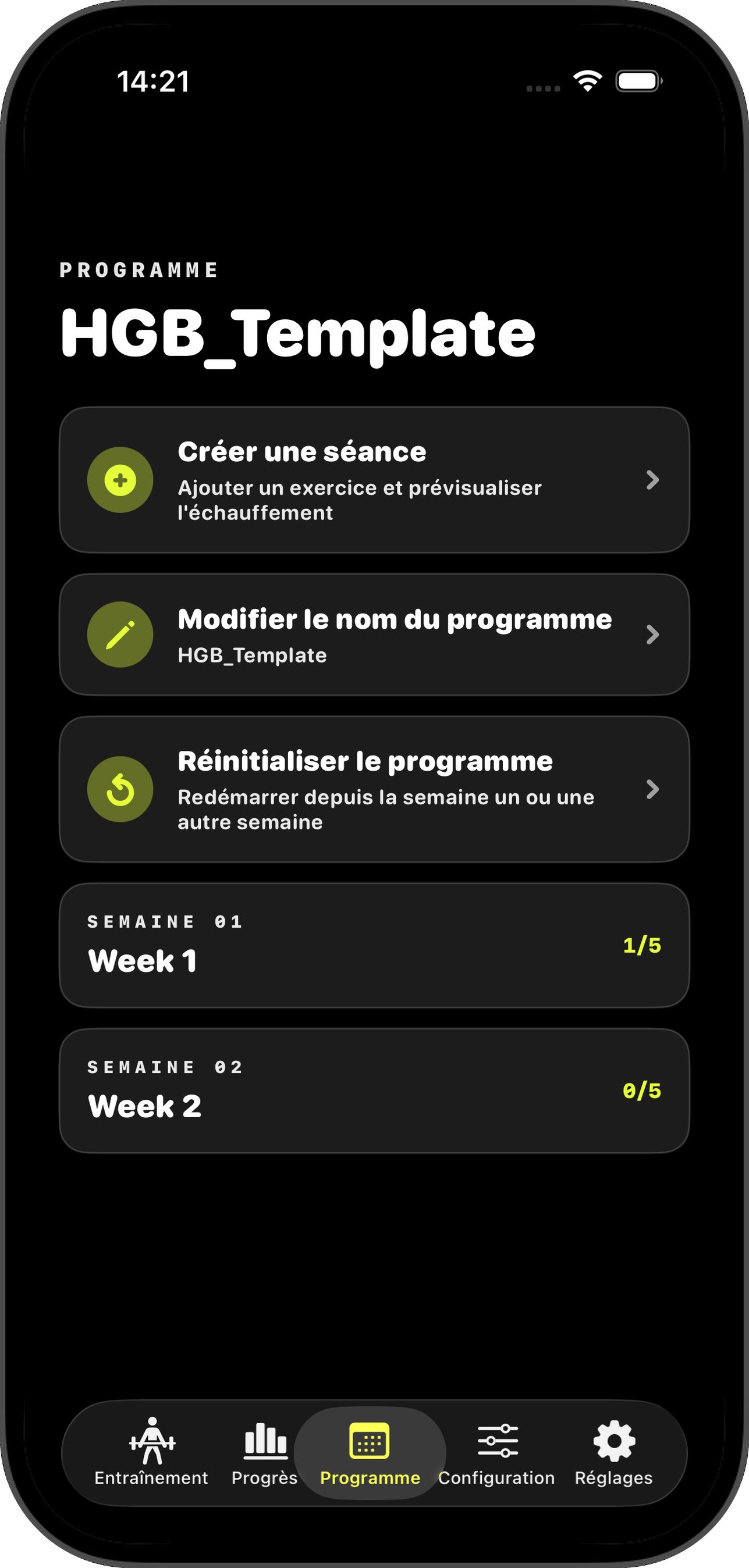
Choisis le .xlsx enregistré depuis Fichiers. Si tu utilises Google Sheets, télécharge-le d'abord en Microsoft Excel.
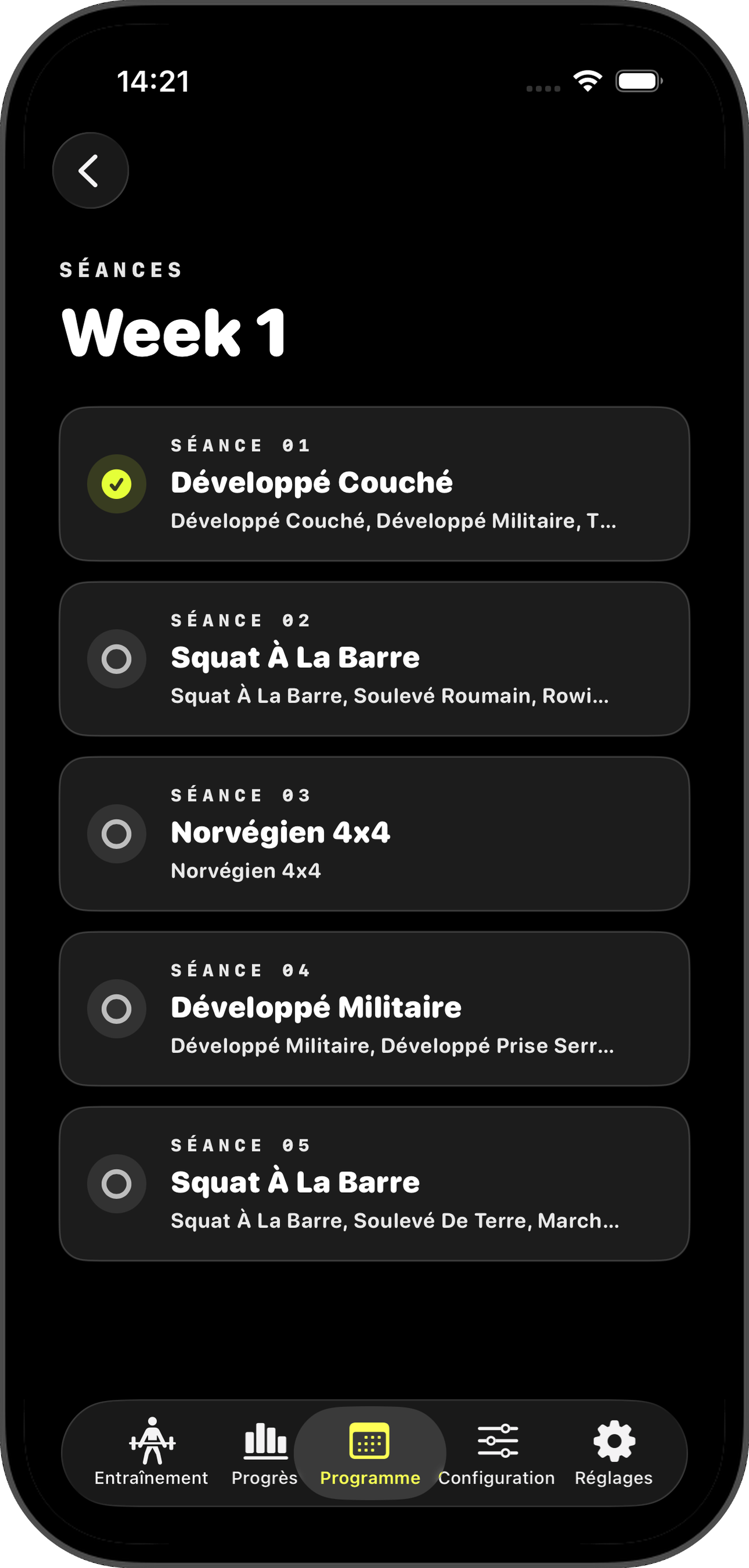
Ouvre Programs et contrôle les semaines, séances, exercices, charges et notes avant de commencer l'entraînement.
Passe ça en revue avant de téléverser. La plupart des erreurs d'import viennent de l'un de ces points.
Si l'app signale des lignes à l'import, compare-les à cette liste. Toujours coincé ? Écris à support@homegymbuddy.com.
repos seulement si tu veux vraiment importer une séance de repos.★ Fran sont des workouts nommés de la bibliothèque masquée. L'app peut les développer en étapes pendant l'import.