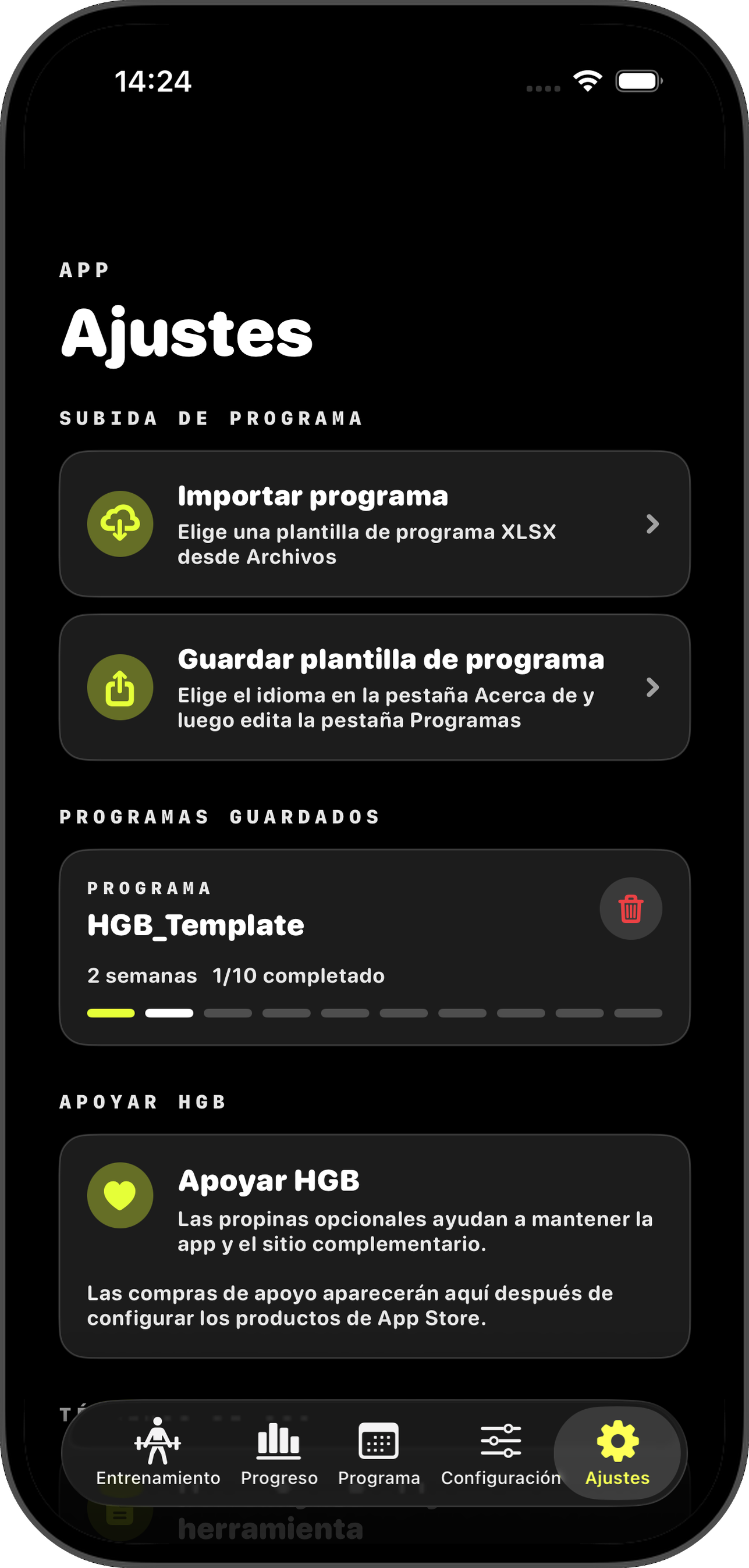
Empieza en Settings.
Usa Save Program Template si quieres la copia incluida en la app, o Import Program cuando tu workbook editado esté listo.
La plantilla ahora tiene tres pestañas visibles: about, programs y exercises. Elige el idioma en about, crea tu programa en programs y deja que los datos ocultos hagan el trabajo técnico.
Descarga el workbook, abre la pestaña about y usa el selector Language. El inglés es el valor por defecto. Si eliges francés, español o neerlandés, la plantilla mantiene el inglés disponible y muestra también el idioma elegido.
Descargar Program_template.xlsx| Pestaña visible | Para qué sirve |
|---|---|
| about | Elegir el idioma del workbook y revisar el resumen de la plantilla. |
| programs | Crear el programa que importa la app. Aquí ocurre casi toda la edición. |
| exercises | Consultar la biblioteca de ejercicios en inglés y en el idioma elegido. |
Ya no necesitas un archivo separado por idioma. Cambia el selector en about; el título, los encabezados visibles y los nombres de ejercicios se actualizan automáticamente.
La pestaña programs tiene 700 líneas preparadas. Añade una fila por ejercicio o WOD con nombre. Usa el desplegable de Ejercicio / WOD siempre que puedas; las columnas ocultas rellenan IDs, tipo de elemento y nombre en inglés para la app.
Las filas con la misma Semana y el mismo Día se agrupan como un día de entrenamiento en la app. La plantilla por defecto no necesita filas de descanso.
La fila 1 y varias columnas están ocultas y protegidas. Guardan claves técnicas como program_id, item_id, item_kind, exercise_en y rest_sec. No las muestres ni las modifiques.
Ejemplos de filas en el nuevo formato:
| Semana | Día | Sesión | Bloque | Ejercicio / WOD | Series | Reps / Tiempo | Carga | Unidad | RPE | Tempo | Notas |
|---|---|---|---|---|---|---|---|---|---|---|---|
| 1 | 1 | 1 | fuerza | Press banca con barra | 5 | 5 | 52.5 | kg | 7 | ||
| 1 | 1 | 1 | accesorio | Jalón al pecho | 3 | 8 | 35 | kg | |||
| 1 | 1 | 1 | cardio | Caminar | 1 | 25 | min | 3 | ritmo constante | ||
| 1 | 2 | 2 | acondicionamiento | ★ Fran | 1 | WOD benchmark |
| Columna | ¿Obligatoria? | Qué poner |
|---|---|---|
| Semana | Obligatoria | Un número simple, por ejemplo 1, 2, 3. |
| Día | Obligatoria | El día de entrenamiento dentro de esa semana. Las filas con la misma Semana + Día se agrupan. |
| Sesión | Recomendada | Un número de sesión simple. Normalmente mantenlo igual que Día. |
| Bloque | Obligatoria | fuerza, accesorio, cardio, acondicionamiento, mixed o descanso. La plantilla por defecto no necesita descanso. |
| Ejercicio / WOD | Obligatoria | Elige un ejercicio o WOD con estrella en el desplegable, o escribe un ejercicio personalizado. |
| Series | Recomendada | Número de series, por ejemplo 3 o 5. |
| Reps / Tiempo | Recomendada | Repeticiones, distancia o duración, por ejemplo 8, 12, 25, 20 min. |
| Carga | Opcional | Peso o carga objetivo, por ejemplo 52.5. Déjalo vacío para peso corporal o trabajo por tiempo. |
| Unidad | Recomendada | kg, lb, min, sec, m, km u otra unidad clara. |
| RPE | Opcional | Esfuerzo de 1 a 10. Déjalo vacío si no usas RPE. |
| Tempo | Opcional | Nota de tempo como 3-1-1-0. La app la guarda en las notas. |
| Notas | Opcional | Notas breves de técnica, setup u objetivos. |
La app lee los encabezados técnicos ocultos, no solo las etiquetas visibles. Si cambias esas celdas, eliminas columnas protegidas o renombras hojas, la importación puede fallar.
La pestaña exercises es sobre todo una referencia. Muestra inglés y el idioma elegido en about. Las pestañas ocultas alimentan los desplegables y la importación; no necesitas verlas.
Cuando termines, conserva el archivo como .xlsx. Home Gym Buddy importa workbooks de Excel y lee los datos ocultos que contienen.
| App | Ruta de exportación |
|---|---|
| Excel | Guarda normalmente como Libro de Excel (.xlsx). |
| Google Sheets | Archivo › Descargar › Microsoft Excel (.xlsx). |
| Numbers | Archivo › Exportar a › Excel, y elige .xlsx. |
Home Gym Buddy sigue el mismo flujo que ves en la app: guarda o descarga la plantilla, edítala en tu app de hojas de cálculo e importa el .xlsx terminado desde Settings.
Usa Save Program Template si quieres la copia incluida en la app, o Import Program cuando tu workbook editado esté listo.
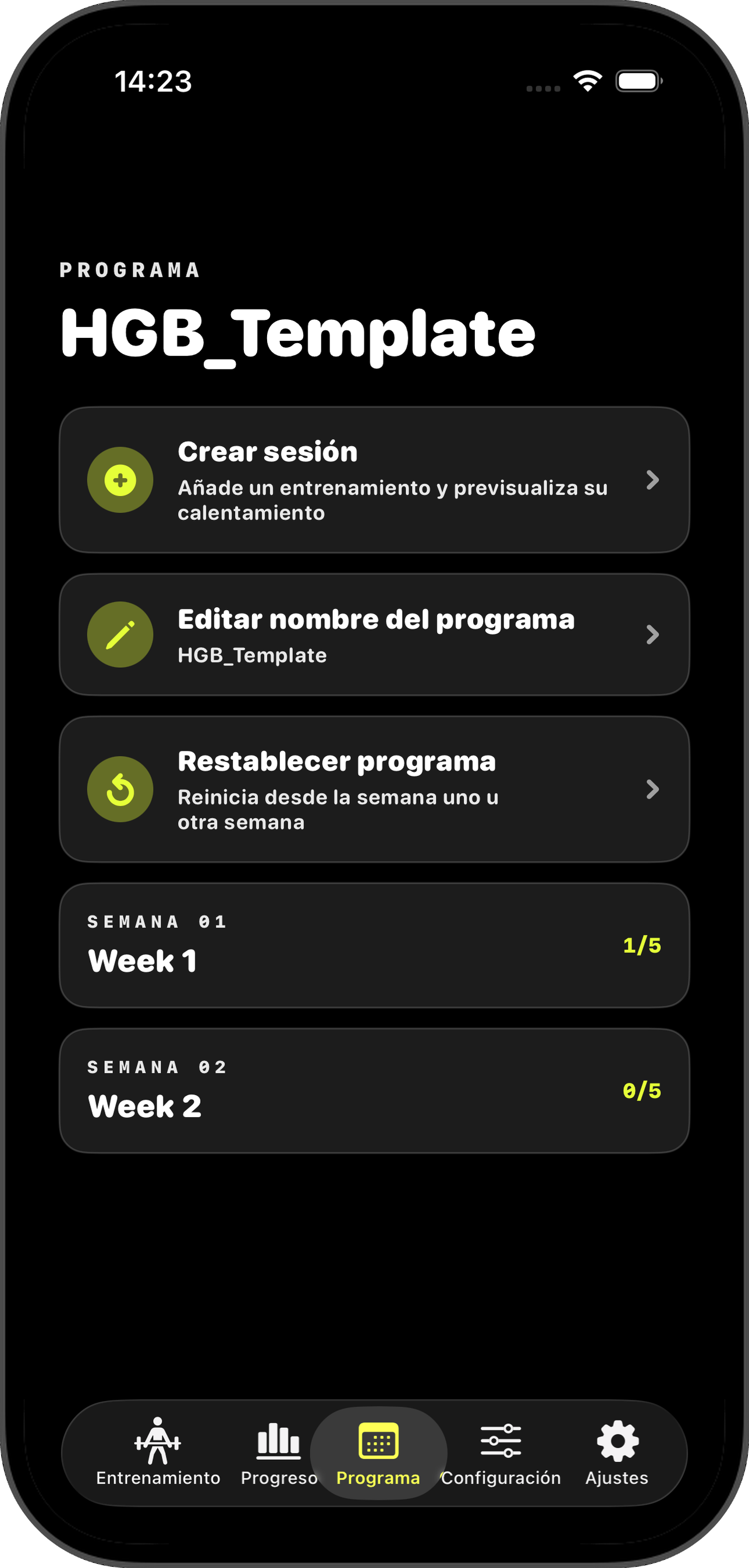
Elige el .xlsx guardado desde Archivos. Si usas Google Sheets, descárgalo primero como Microsoft Excel.
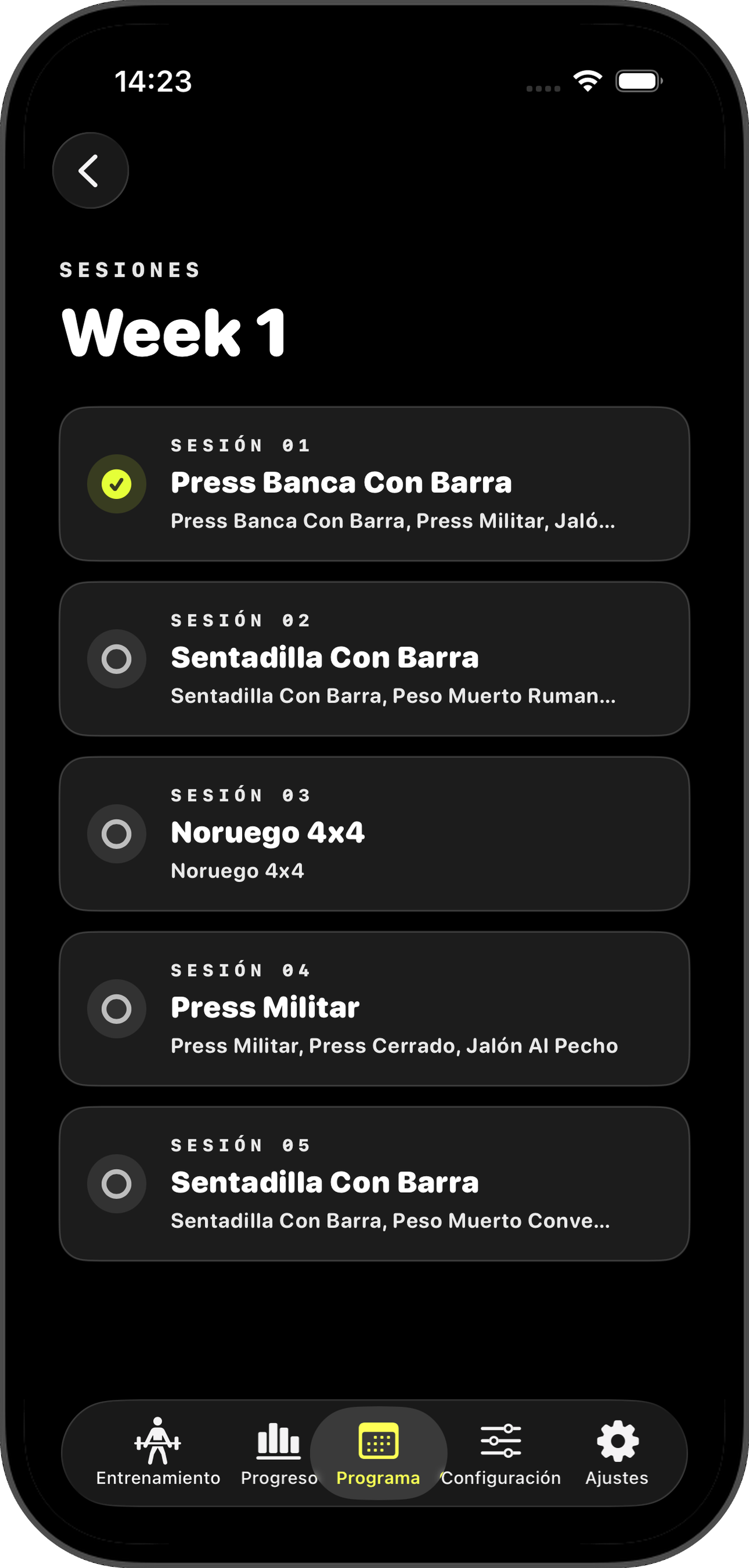
Abre Programs y comprueba semanas, sesiones, ejercicios, cargas y notas antes de empezar a entrenar.
Repásala antes de subir. La mayoría de errores vienen de uno de estos puntos.
Si la app marca filas al importar, compáralas con esta lista. ¿Sigues atascado? Escribe a support@homegymbuddy.com.
descanso solo si quieres importar una sesión de descanso.★ Fran son workouts con nombre de la biblioteca oculta. La app puede expandirlos en sus pasos durante la importación.