04 / Guide de l'app

Comment ça marche.

HGB t'aide à suivre un programme d'entraînement à la maison structuré, à avancer dans chaque séance étape par étape, et à garder un historique local des séances terminées. L'app affiche le programme que tu importes ou crées — elle ne choisit pas les exercices, ne prescrit pas d'entraînement, et ne fournit pas de conseils médicaux.

01 ·

Onglets principaux.

Cinq onglets en bas de l'app. Chaque onglet a un rôle — s'entraîner, faire le bilan, planifier, configurer, gérer les fichiers.

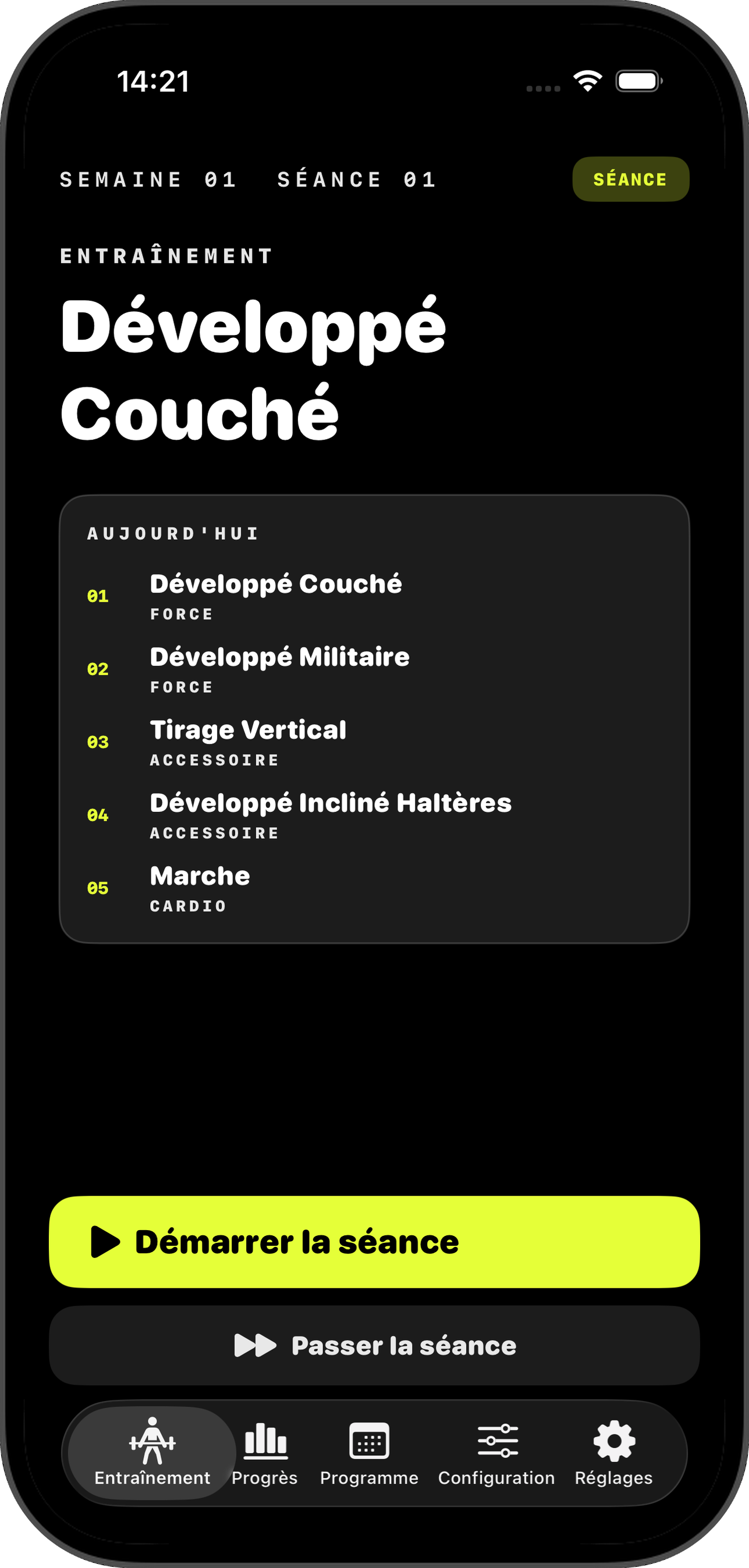
Onglet Workout avec l'aperçu de la prochaine séance
Onglet · Workout

Onglet Workout.

L'onglet Workout affiche la séance que HGB considère comme suivante. Si aucun programme n'est stocké, l'écran montre les instructions de configuration et un bouton Open Settings.

  • Ordre de priorité : en cours → en pause → suivante non commencée → dernière terminée.
  • Fond noir avec un accent jaune-citron ; le bouton citron est l'action principale pour l'étape en cours.
  • L'en-tête indique la semaine, le numéro de séance, la phase actuelle, et — une fois lancée — un chrono de séance.
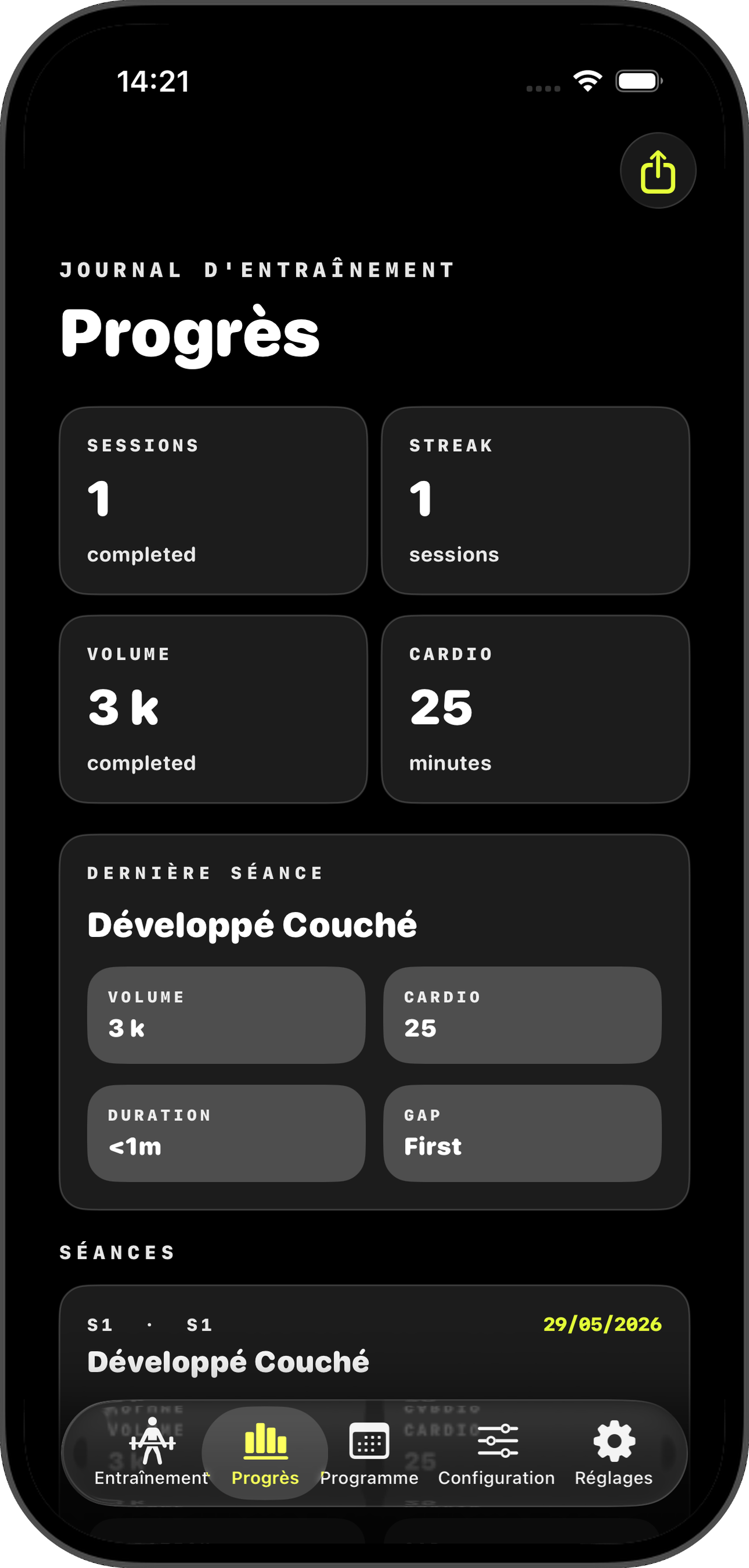
Onglet Progress avec séances, série, volume, cardio, et carte dernière séance
Onglet · Progress

Onglet Progress.

Un résumé des séances terminées. Les séances passées ne créent jamais de journal de progression.

  • Sessions — nombre de séances terminées.
  • Streak — reflète actuellement le nombre de séances terminées.
  • Volume — estimation à partir des séries, reps et charges enregistrées.
  • Cardio — minutes issues des lignes utilisant des unités de temps.
  • Latest Session — la séance terminée la plus récente, avec volume, cardio, durée, et l'écart depuis la précédente.
  • L'icône de partage exporte tout l'historique de progression en .csv. Désactivée tant que tu n'as pas enregistré au moins une séance.
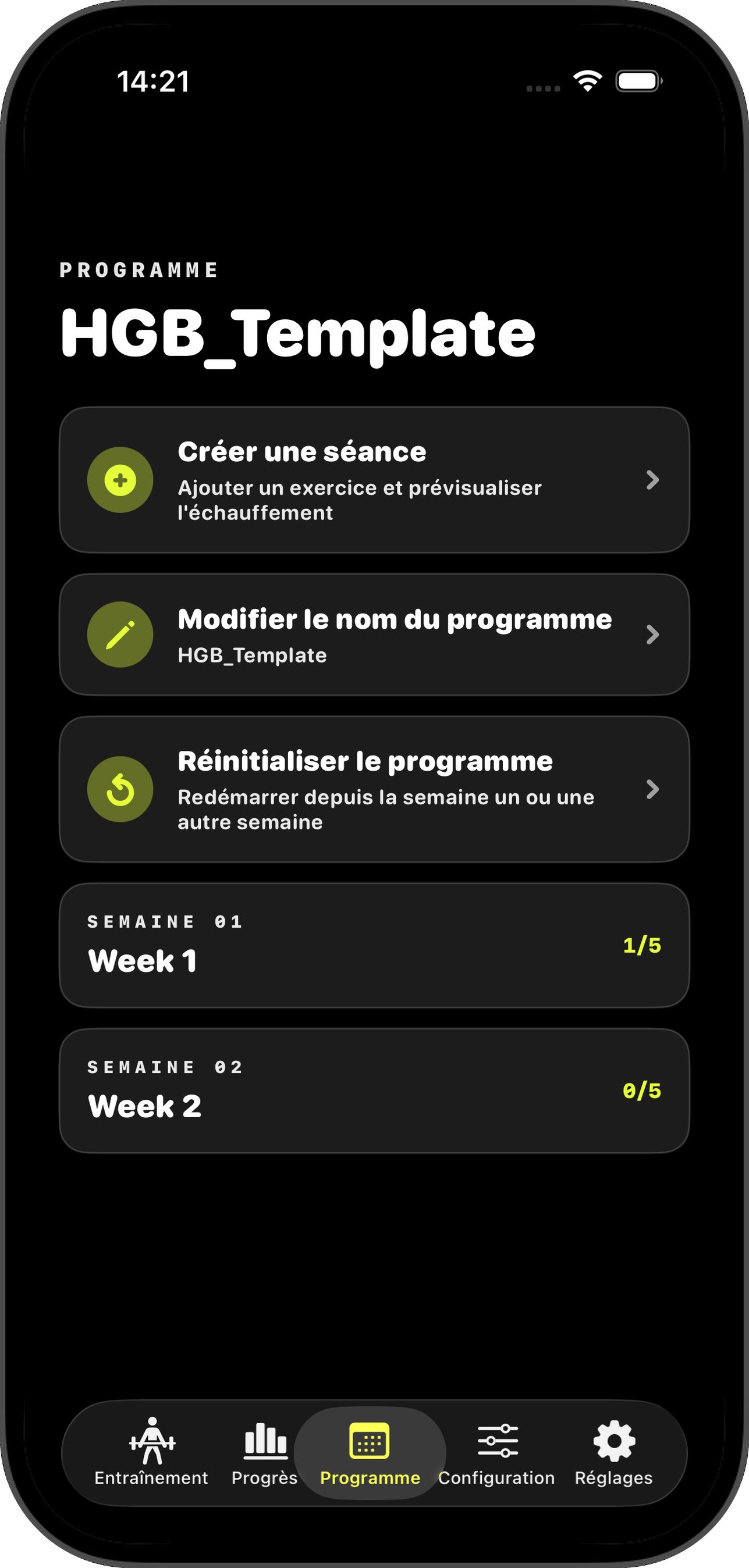
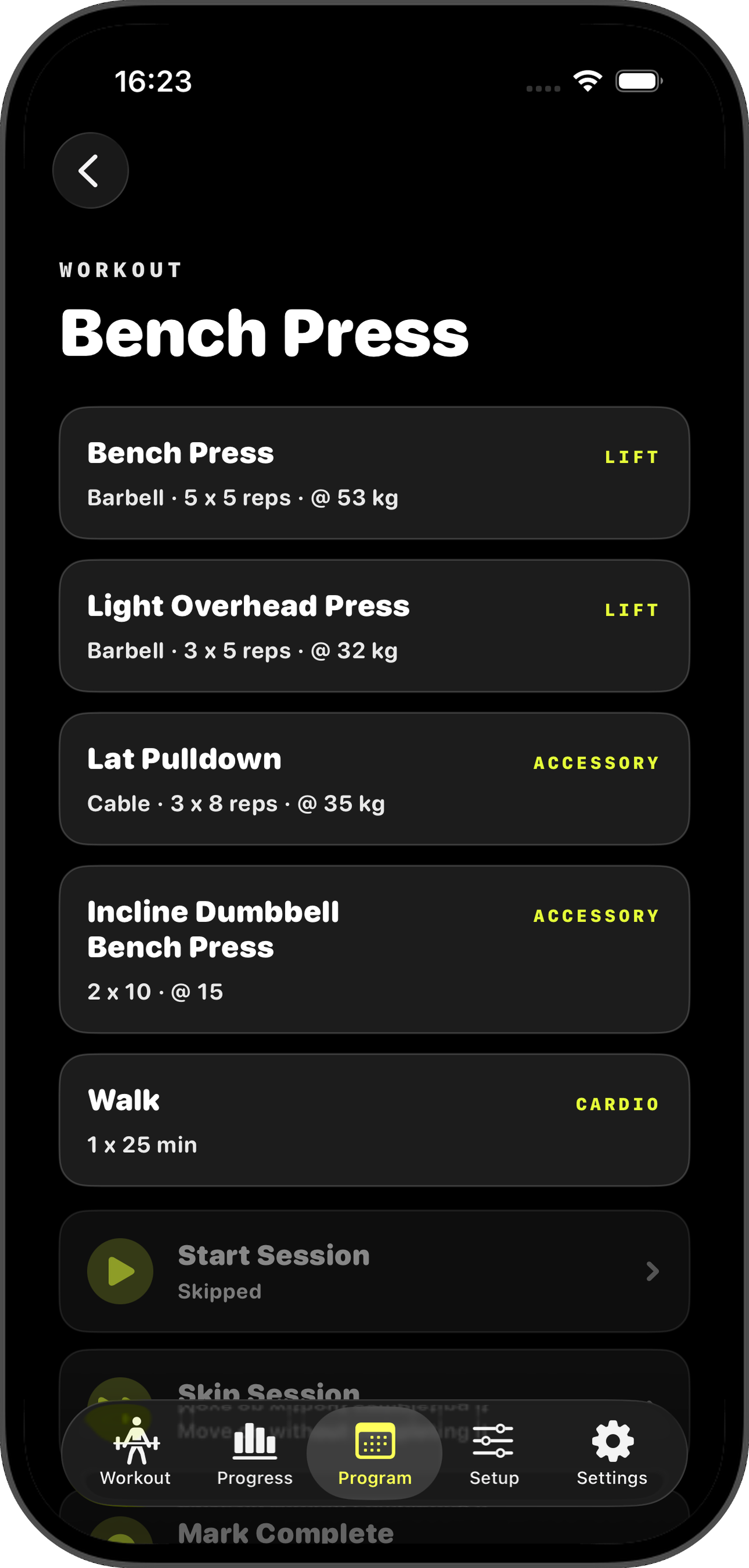
Onglet Program avec le détail du programme actuel
Onglet · Program

Onglet Program.

L'onglet Program ouvre directement le programme actuel. Il affiche les semaines, les séances terminées, la progression et les actions du programme.

  • Si aucun programme n'est chargé, l'état vide explique comment sauvegarder le modèle, le modifier et importer un programme.
  • Tape sur une semaine pour voir ses séances, ou utilise les actions pour créer, renommer ou réinitialiser le programme.
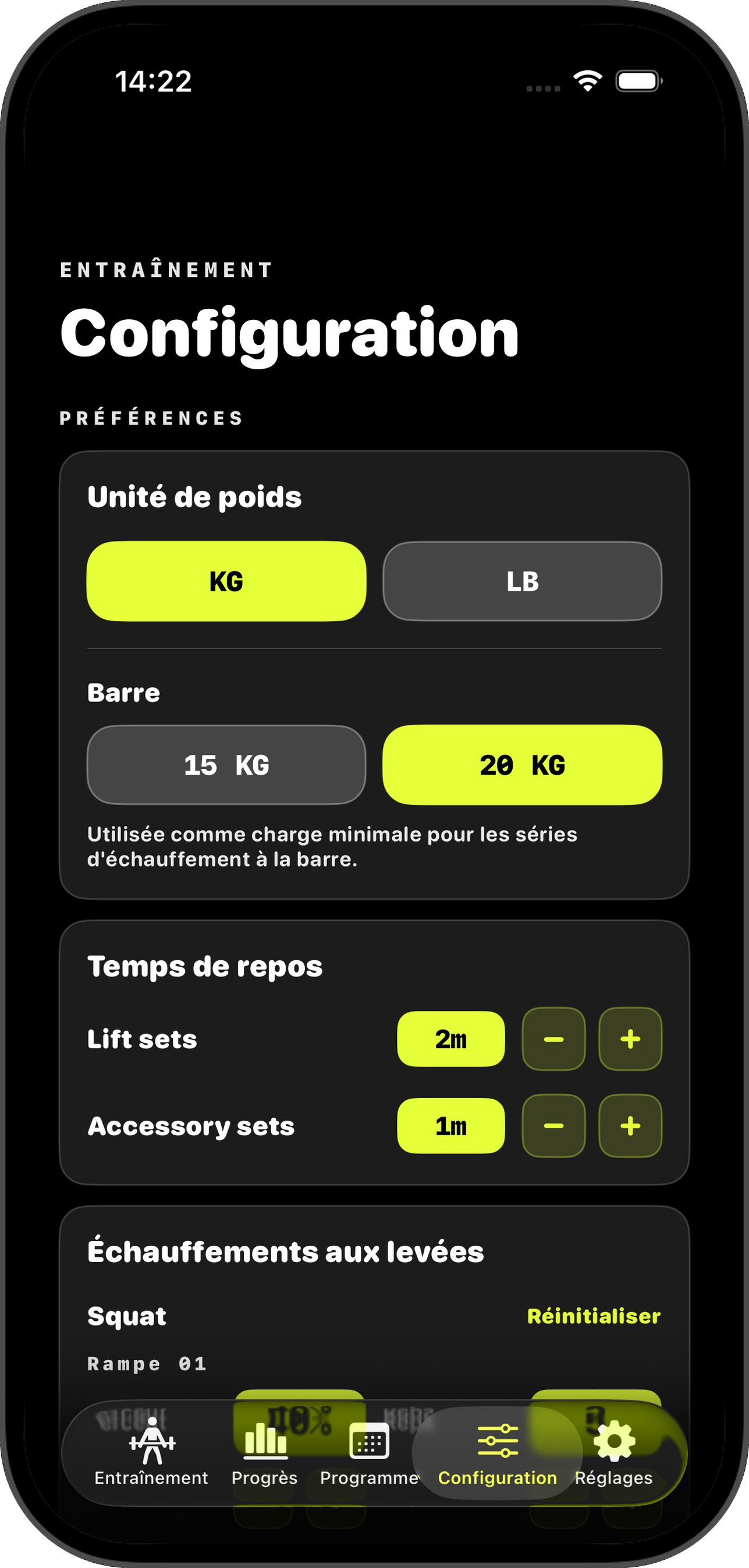
Onglet Setup avec contrôles unité, barre et minuteurs de repos
Onglet · Setup

Onglet Setup.

Comportement de la séance et préférences d'affichage. Les changements s'appliquent à l'affichage des charges et des minuteurs — les données importées ne sont jamais réécrites.

  • Weight Unit — change l'affichage des charges entre kg et lb. Les données importées ne sont pas réécrites ; seules les valeurs affichées changent.
  • Barbell — poids minimal de la barre utilisé pour générer les séries d'échauffement, généralement 15 kg ou 20 kg.
  • Rest Timers — durée de repos par défaut pour les séries de lifts et les séries accessoires/mixtes. Plus et moins ajustent par petits paliers.
  • Lift Warmups — personnalise les séries de montée générées pour squat, développé couché/militaire et soulevé de terre. Chaque palier a un pourcentage et un nombre de reps.
  • Reset — restaure le modèle d'échauffement par défaut pour cette catégorie de lift.
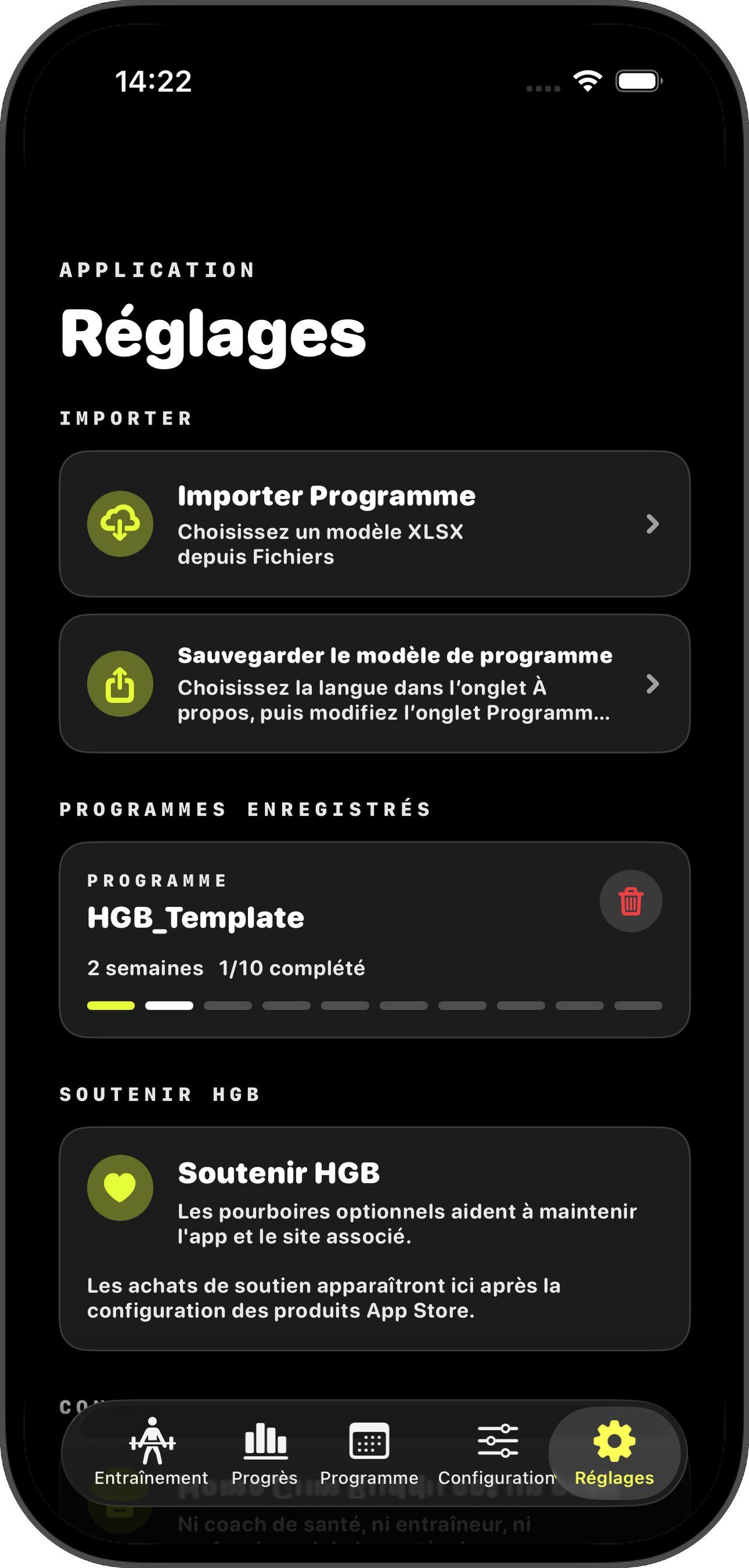
Onglet Settings avec sections Import, Save, Stored Programs et Support HGB
Onglet · Settings

Onglet Settings.

Fichiers, programmes stockés, achats de soutien et conditions.

  • Import Program — ouvre Fichiers pour choisir un fichier .xlsx, .csv ou .tsv.
  • Save Program Template — exporte le modèle my program.xlsx intégré pour que tu puisses le modifier.
  • Stored Programs — programmes sauvegardés, avec une corbeille pour les supprimer.
  • Support HGB — pourboires optionnels via l'App Store. Ils ne débloquent jamais aucune fonctionnalité.
  • Terms of Use — HGB est un outil d'affichage et de suivi, pas un coach, un entraîneur, un professionnel de santé, ni un programme d'entraînement.
  • Les données de programme et de progression restent locales sauf si tu les exportes ou les sauvegardes toi-même.
02 ·

Écrans du déroulé d'une séance.

Les écrans que tu vois pendant une séance — de l'aperçu jusqu'à la fin, en passant par l'échauffement, les séries de travail, le repos, la pause, et le jour de repos.

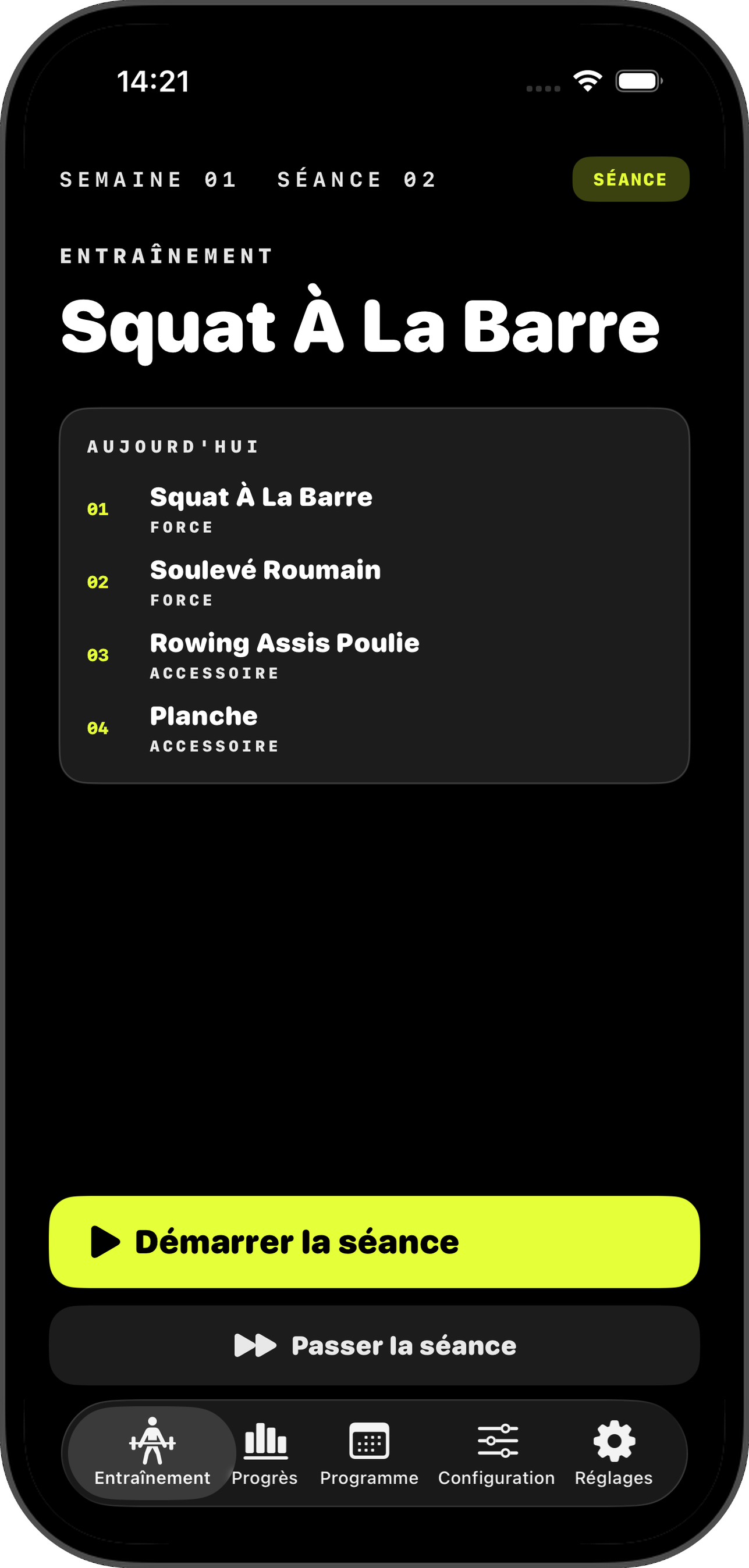
Aperçu Session Start listant les éléments de la séance du jour
Déroulé · Session start

Session Start.

Aperçu de la prochaine séance avant que tu ne commences.

  • WORKOUT — le titre de la séance.
  • TODAY — chaque élément de la séance dans l'ordre, chacun marqué par son type d'entraînement.
  • Start Session — démarre la séance et enchaîne sur l'échauffement général.
  • Skip session — marque la séance comme passée et fait avancer le programme sans enregistrer de progression.
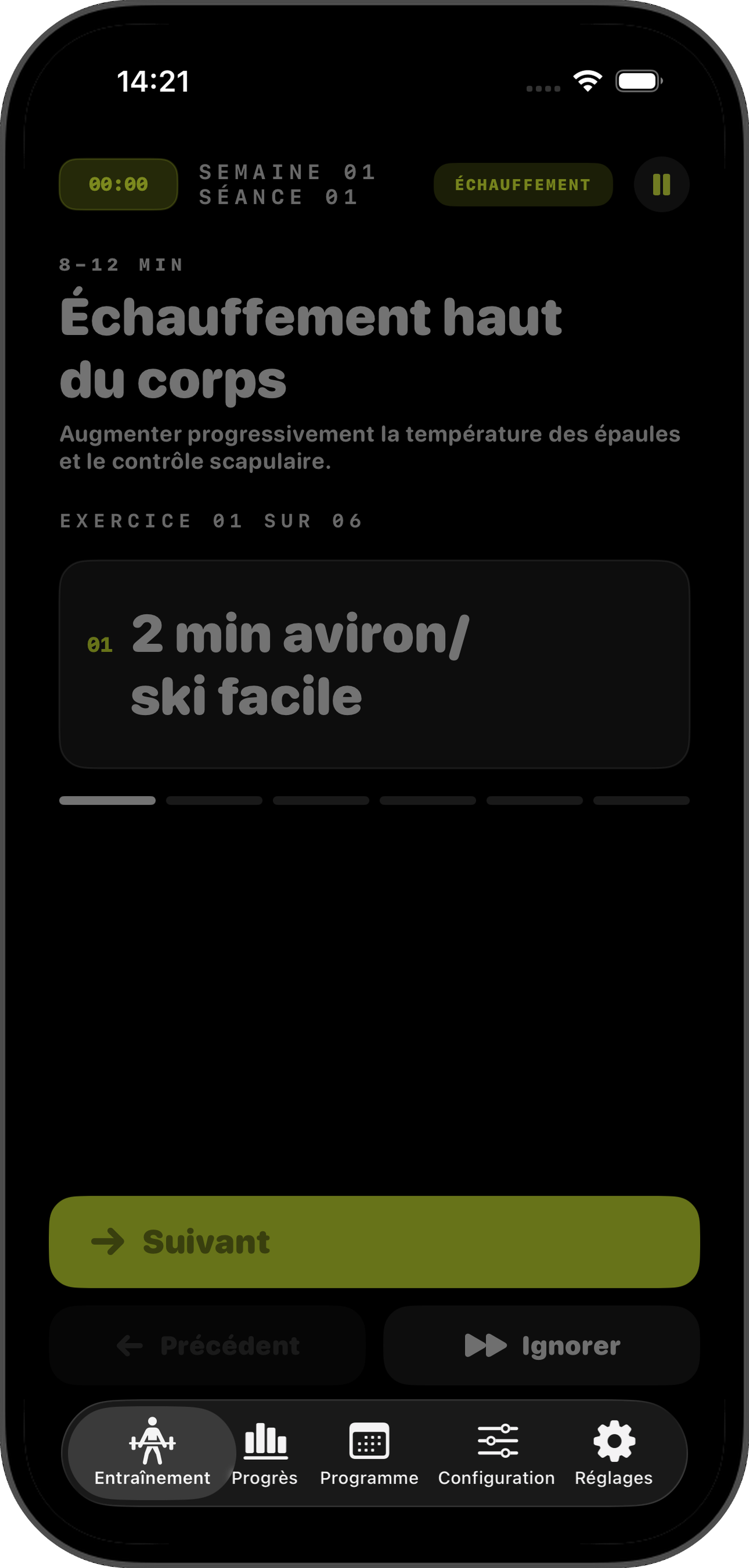
Écran d'échauffement avec compteur d'exercices et bouton Next
Déroulé · Warmup

Warmup.

Une séquence générale de préparation au mouvement sélectionnée à partir du contenu de la séance.

  • Le texte du haut indique la durée, le nom et l'objectif de l'échauffement.
  • Un compteur d'exercices suit où tu en es.
  • La barre de progression se remplit à mesure que les exercices d'échauffement sont terminés.
  • Next avance ; Previous revient à l'exercice précédent ; Skip saute l'exercice en cours.
  • Warmup complete enchaîne sur la séance. L'icône pause met toute la séance en pause.
Écran Working Set avec cible 54 kg, RPE 7, et contrôles Adjust
Déroulé · Working set

Working Set.

Guide chaque étape lift, accessoire, mixte, cardio ou pliométrie.

  • Le libellé de phase affiche WORKING SET pour les séries normales et WARMUP SET pour les séries de montée générées.
  • Le grand chiffre = charge cible. BW signifie au poids du corps.
  • La ligne en dessous = reps ou durée cibles. Le RPE apparaît quand la ligne du programme l'inclut.
  • SETS indique le numéro de la série en cours et le nombre total de séries pour l'exercice actuel.
  • La barre de progression marque les séries terminées, en cours et restantes.
  • Set complete enregistre la série et lance un minuteur de repos quand c'est pertinent. Finish session termine la dernière série et écrit le journal de progression.
Carte Adjust avec poids, reps, split set et contrôles reset
Déroulé · Adjust card

Adjust Card.

Apparaît sur les séries normales pour ajuster finement la série en cours.

  • Weight ± ajuste la charge de travail affichée pour la série en cours.
  • Reps ± ajuste l'objectif de reps affiché.
  • Split set divise la série en cours en jusqu'à quatre parties. Le bouton de fin avance à travers les sous-parties avant de clore la série.
  • Reset restaure la charge et les reps prescrites pour l'étape en cours.
  • Les ajustements guident l'affichage en direct — le journal de progression résume toujours la séance programmée plutôt que chaque série ajustée.
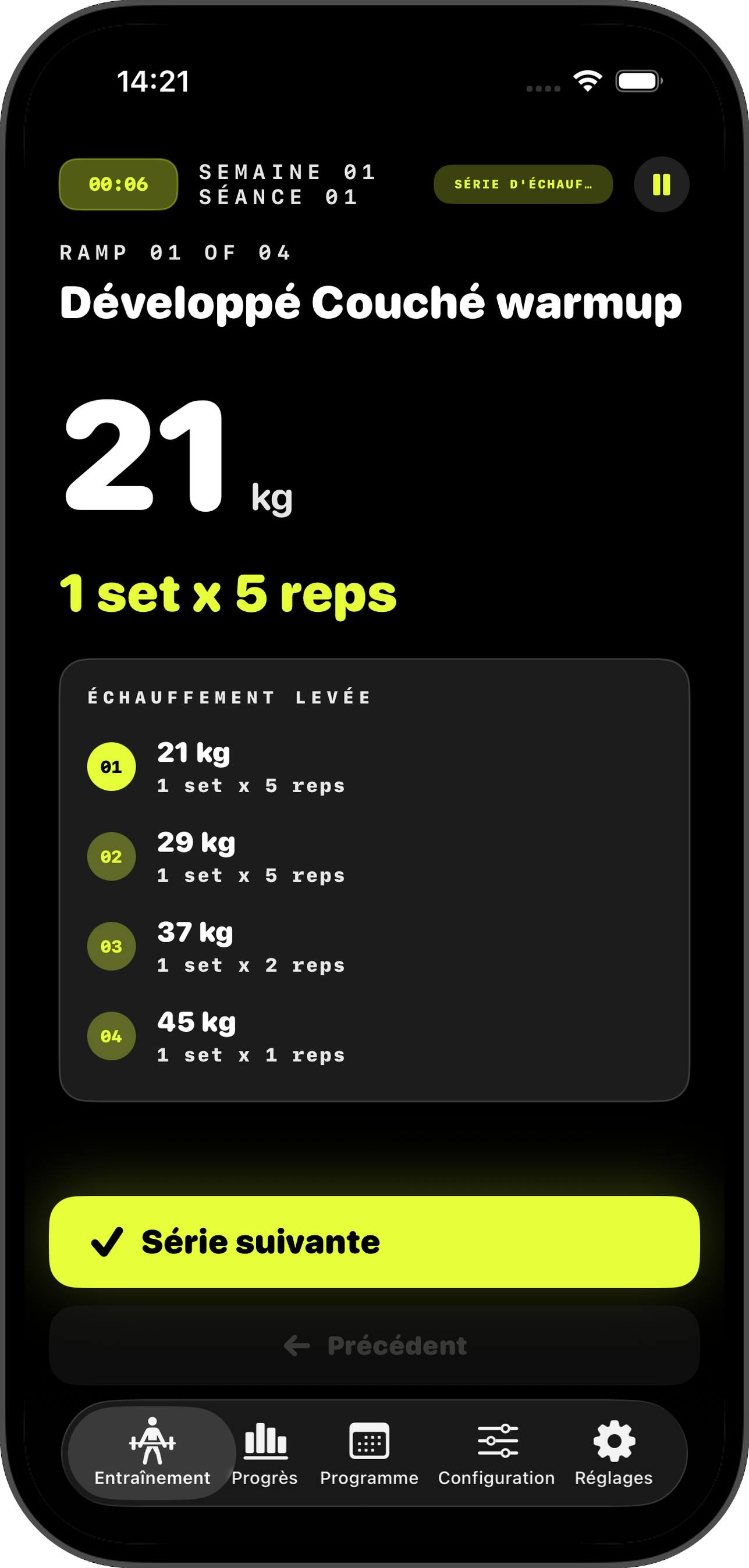
Séries de montée pour Bench Press avec quatre paliers et bouton Next set
Déroulé · Lift warmup sets

Lift Warmup Sets.

Pour les lifts à la barre pris en charge, HGB insère des séries de montée générées avant la série de travail.

  • Les noms pris en charge incluent les variantes de squat, développé couché, développé militaire et soulevé de terre.
  • Un équipement clairement non barre ne reçoit pas de séries de montée à la barre.
  • La liste LIFT WARMUP affiche la charge et les reps prescrites pour chaque palier. Le numéro en surbrillance indique le palier actif.
  • Previous permet de revenir aux paliers précédents.
  • Les modèles proviennent de l'onglet Setup.
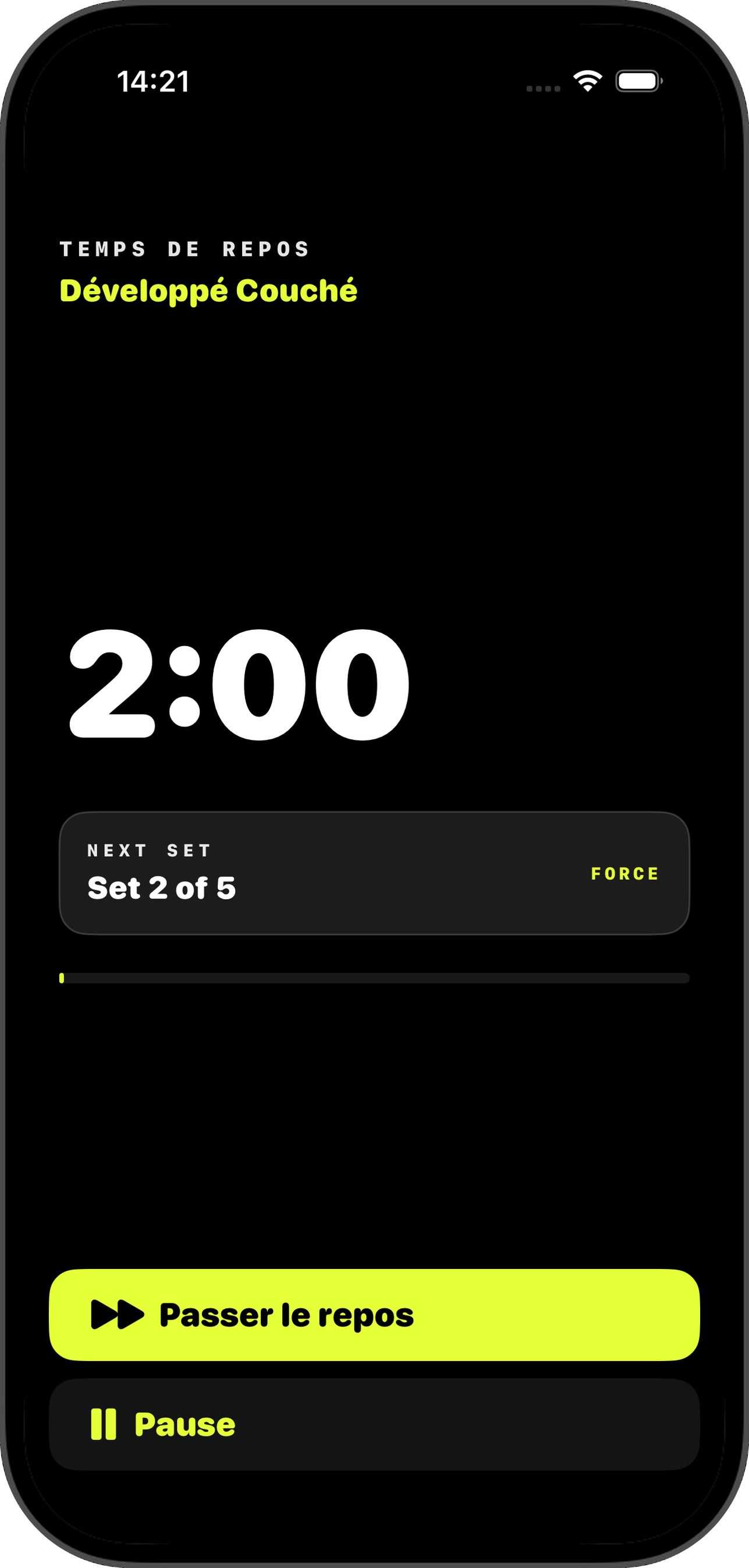
Minuteur de repos comptant 1:59 avec l'aperçu de la série suivante
Déroulé · Rest timer

Rest Timer.

Apparaît après les séries lift, accessoires ou mixtes quand une durée de repos est configurée.

  • Grand compte à rebours = temps restant. La barre de progression se remplit à mesure que le repos s'écoule.
  • Le panneau indique si l'action suivante est une autre série ou un nouvel exercice — et, pour un nouvel exercice, son équipement, sa charge, ses séries, ses reps ou sa durée.
  • Les cinq dernières secondes déclenchent des bips et vibrations de compte à rebours.
  • Skip rest passe immédiatement à la série ou à l'exercice suivant.
  • Quitte l'app pendant le repos et HGB planifie une notification locale.
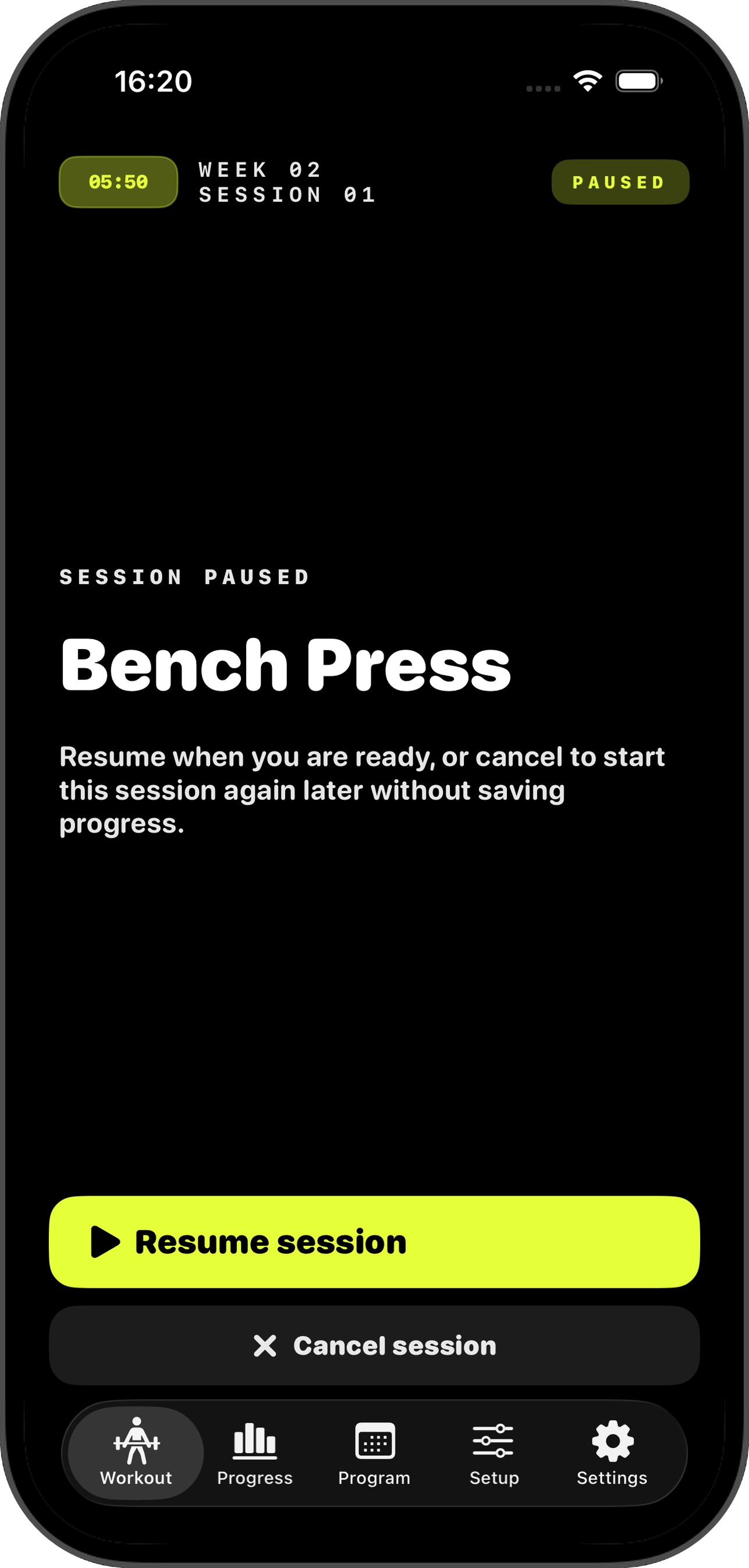
Écran séance en pause avec actions Resume et Cancel
Déroulé · Paused session

Paused Session.

Apparaît quand tu mets en pause une séance active.

  • Resume session reprend la séance.
  • Cancel session remet la séance à zéro pour que tu puisses la relancer plus tard sans enregistrer la progression. Demande une confirmation avec Cancel without saving ou Keep paused.
  • Le temps de pause est exclu de la durée totale de la séance terminée.
Écran jour de repos avec boutons Rest complete et Skip session
Déroulé · Rest day

Rest Day.

Écran dédié aux séances de repos. Une séance est détectée comme repos uniquement quand chaque élément de la séance est un élément de repos.

  • Les jours de repos n'ont pas besoin d'être lancés.
  • Rest complete marque la séance de repos comme terminée et fait avancer le programme.
  • Skip session passe le jour de repos.
03 ·

Écrans de détail du programme.

Utilise l'onglet Program pour gérer le programme actuel, consulter les semaines et séances, le renommer, le réinitialiser ou construire à la main une séance ponctuelle.

Detail du programme avec semaines, progres et actions
Programs · Détail

Program Detail.

Gère les semaines et séances d'un programme.

  • Create Session ouvre un éditeur de séance manuel.
  • Edit Program Name renomme le programme.
  • Reset Program redémarre le programme à partir d'une semaine choisie.
  • Les lignes de semaine affichent le numéro, le titre, le nombre de séances terminées, et la progression.
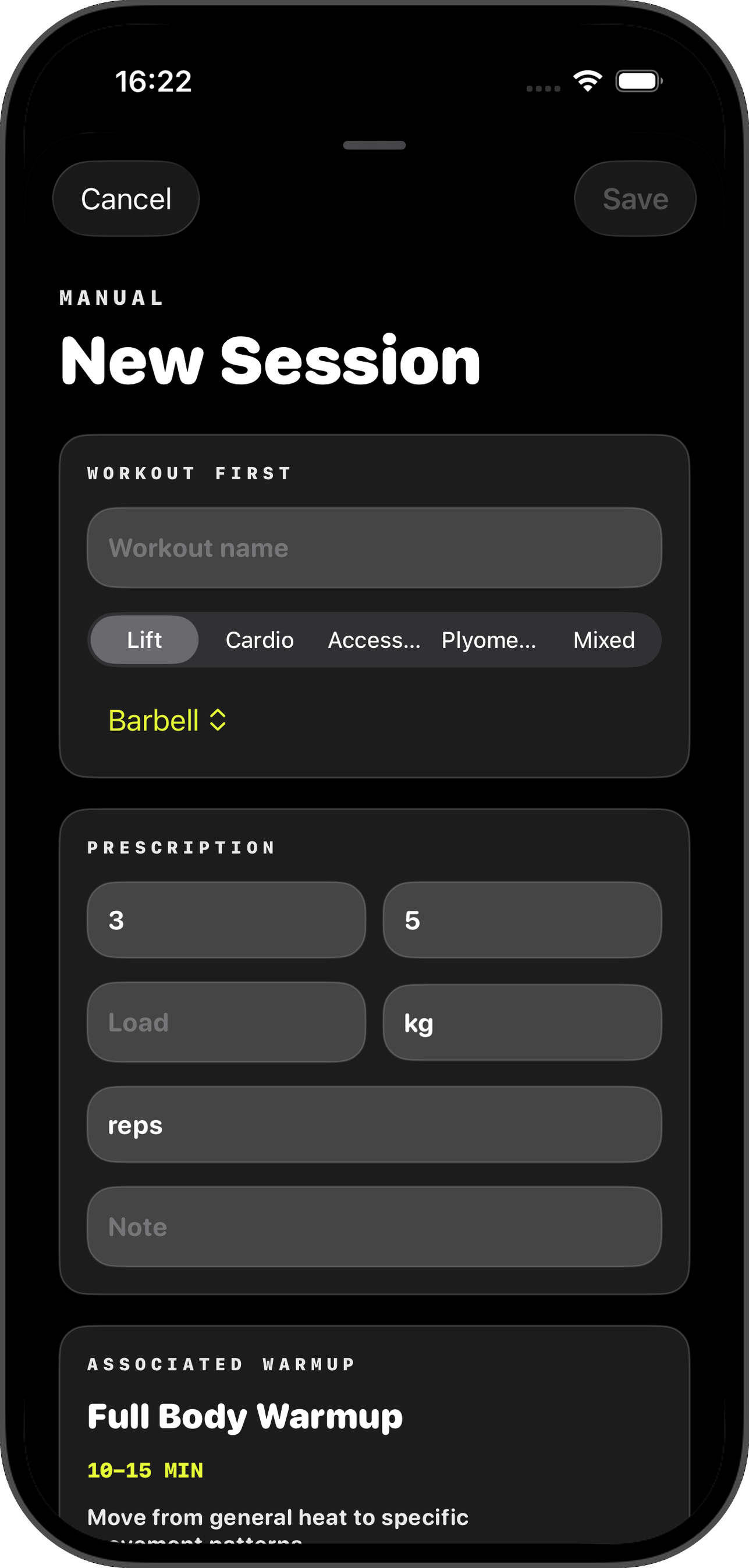
Éditeur manuel New Session avec champs Workout First et Prescription
Programs · New session

New Session.

L'éditeur de séance manuel ajoute une séance à un seul élément à un programme.

  • Workout First — nom de l'exercice, type d'entraînement, et équipement.
  • Prescription — séries, reps ou durée, charge, unité de charge, unité de reps, et note.
  • Associated Warmup — aperçu de l'échauffement qui sera sélectionné pour cet exercice.
  • Program Slot — choisit la semaine cible. Tu peux ajouter à une nouvelle semaine après la dernière semaine existante.
  • Save s'active une fois qu'un nom d'exercice est saisi.
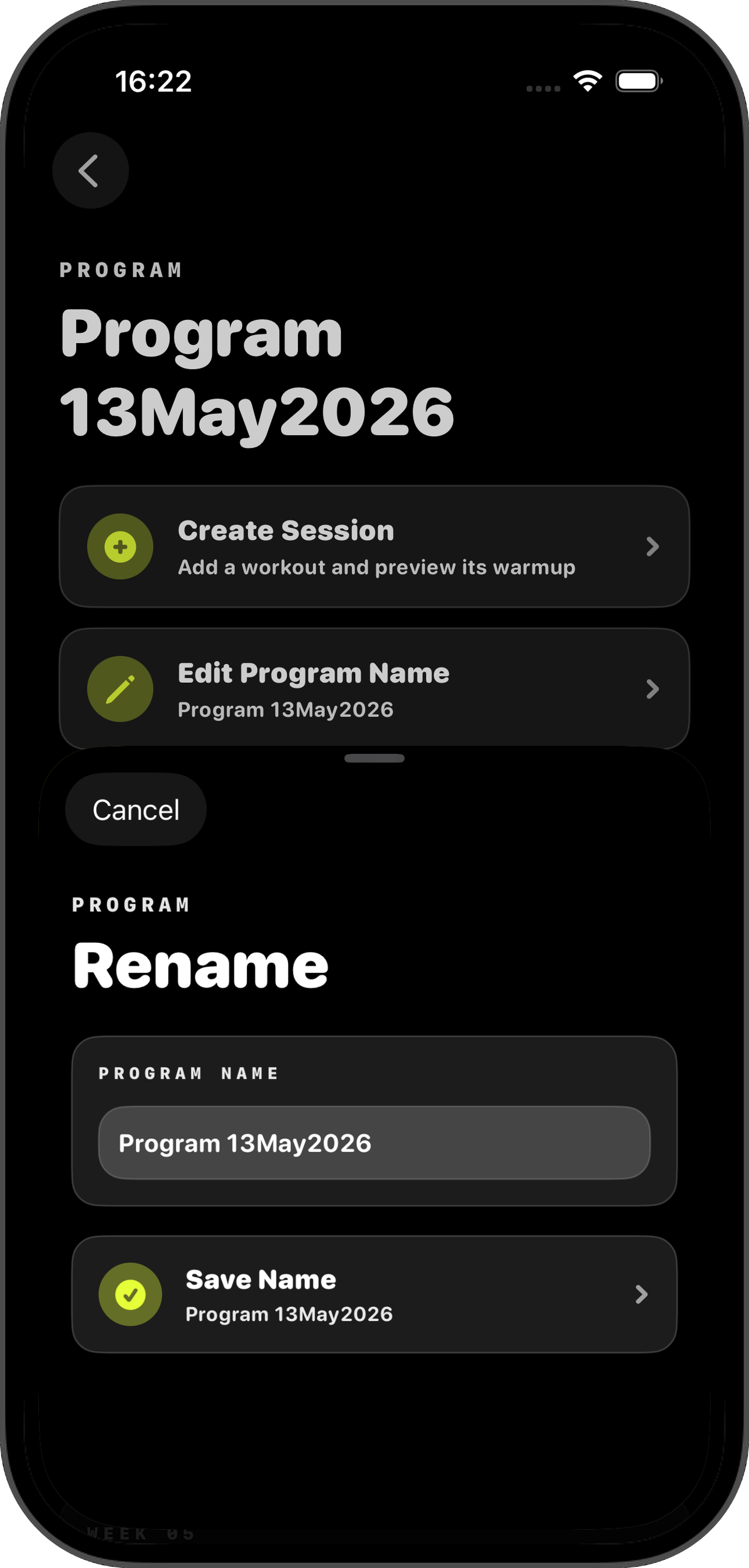
Feuille Rename program avec saisie du nom et bouton Save Name
Programs · Rename

Rename.

Change le nom d'un programme.

  • Saisis un nom non vide.
  • Save Name applique le nom ; Cancel ferme sans changement.
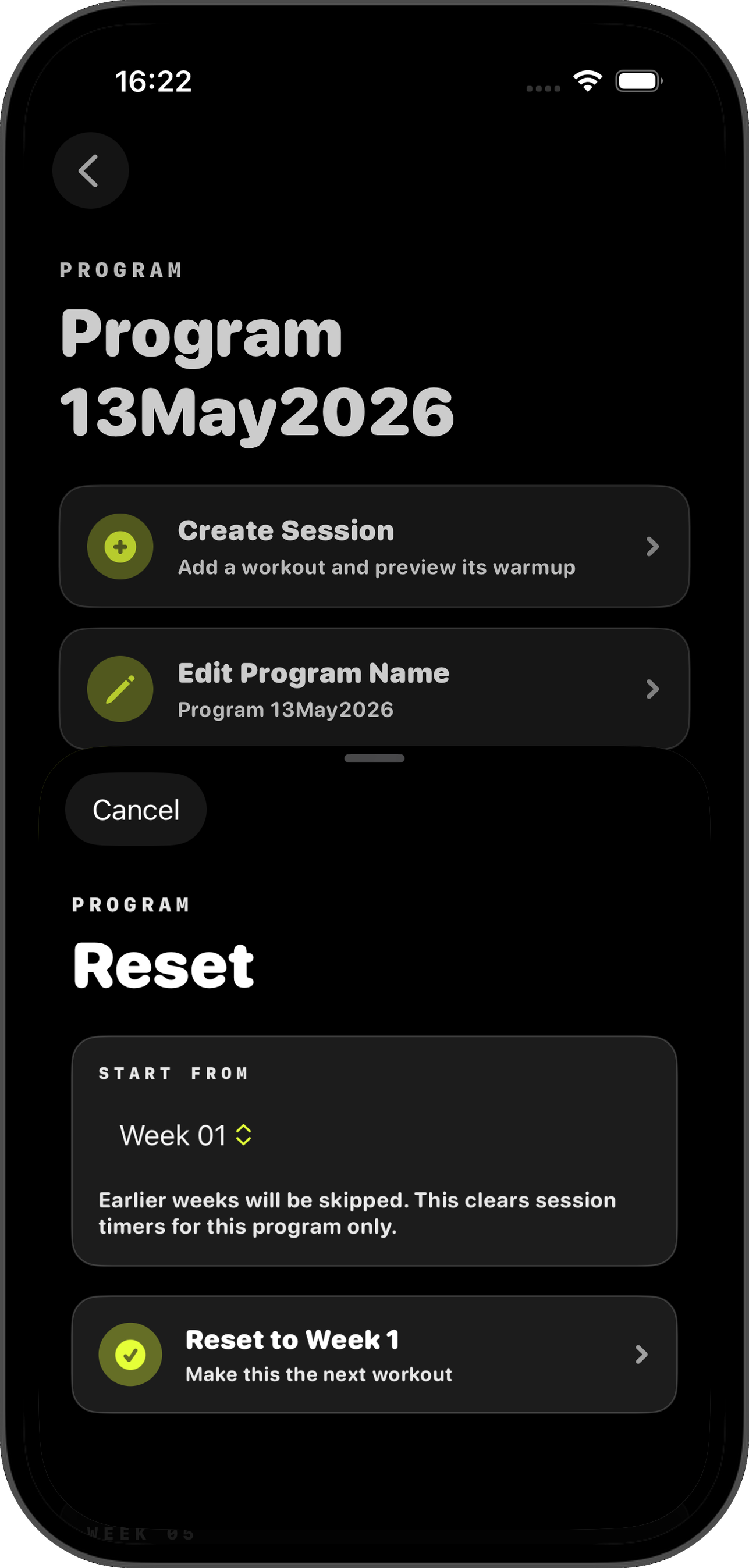
Feuille Reset program avec sélecteur Start From et bouton Reset to Week 1
Programs · Reset

Reset.

Redémarre un programme à partir d'une semaine choisie.

  • Start From sélectionne la semaine qui devient la prochaine.
  • Les semaines précédentes sont marquées comme passées.
  • Les séances à partir de la semaine choisie repassent en non commencées.
  • Les chronos actifs et l'état sauvegardé du déroulé sont effacés pour ce programme.
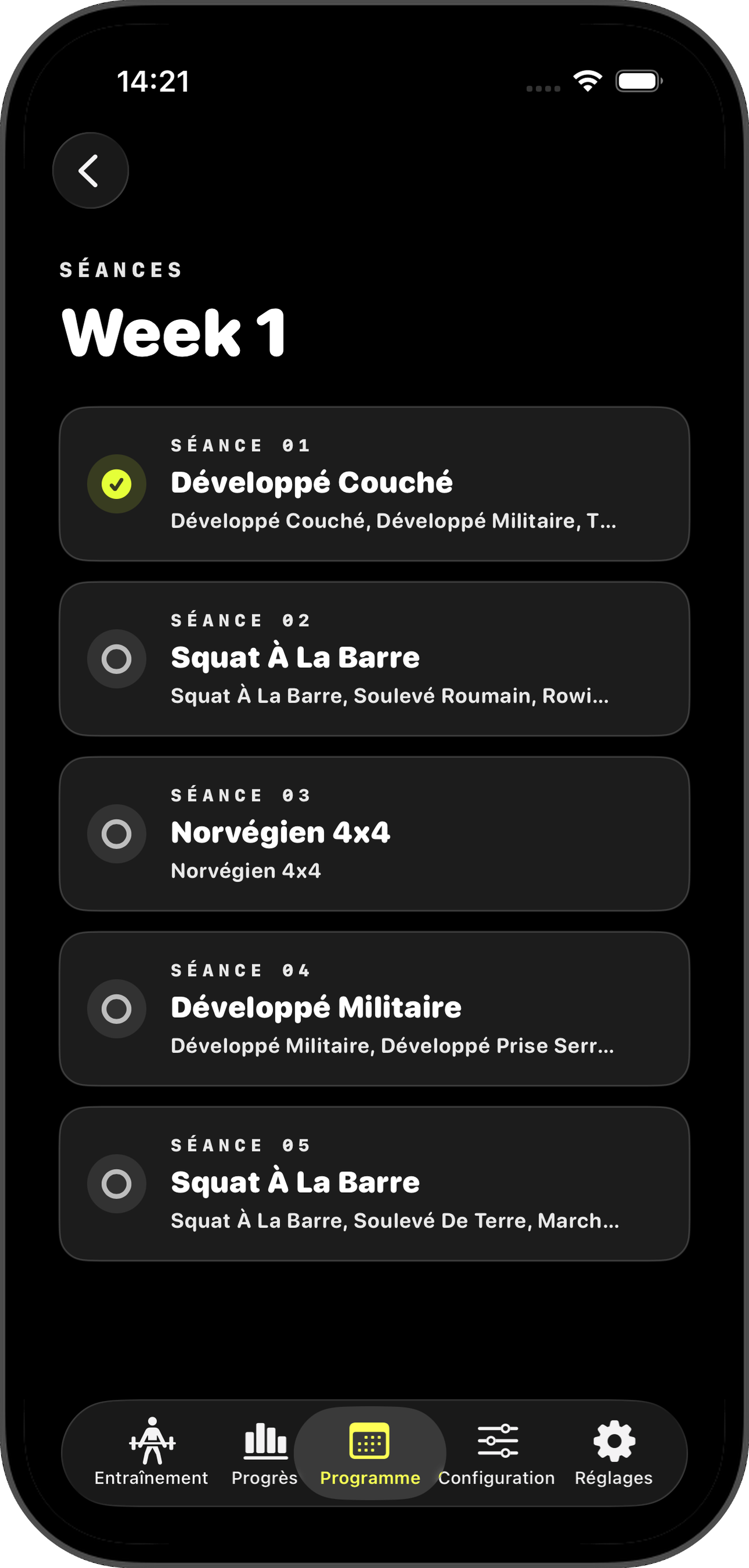
Liste des séances de la semaine 1 avec icônes d'état et aperçus
Programs · Week detail

Week Detail.

Toutes les séances d'une semaine. Les lignes affichent leur état avec des icônes :

  • Cercle vide — non commencée.
  • Horloge — en cours.
  • Cercle pause — en pause.
  • Cercle coché — terminée.
  • Cercle avant — passée.
  • La ligne montre un aperçu des trois premiers exercices. Tape pour ouvrir le détail de la séance.
Détail de séance montrant chaque exercice avec prescription, charge et notes
Programs · Session detail

Session Detail.

Chaque exercice d'une séance.

  • Chaque élément affiche le nom de l'exercice, le type d'entraînement, l'équipement, la prescription séries/reps, la charge, l'indication poids de corps, et les notes quand disponibles.
  • Start Session ou Resume Session active la séance et l'envoie dans le flux de l'onglet Workout.
  • Skip Session passe sans enregistrer de progression.
  • Mark Complete ou Rest Complete termine la séance et écrit un journal de progression.
  • Les séances terminées ou passées désactivent ces actions.
04 ·

Import de programme.

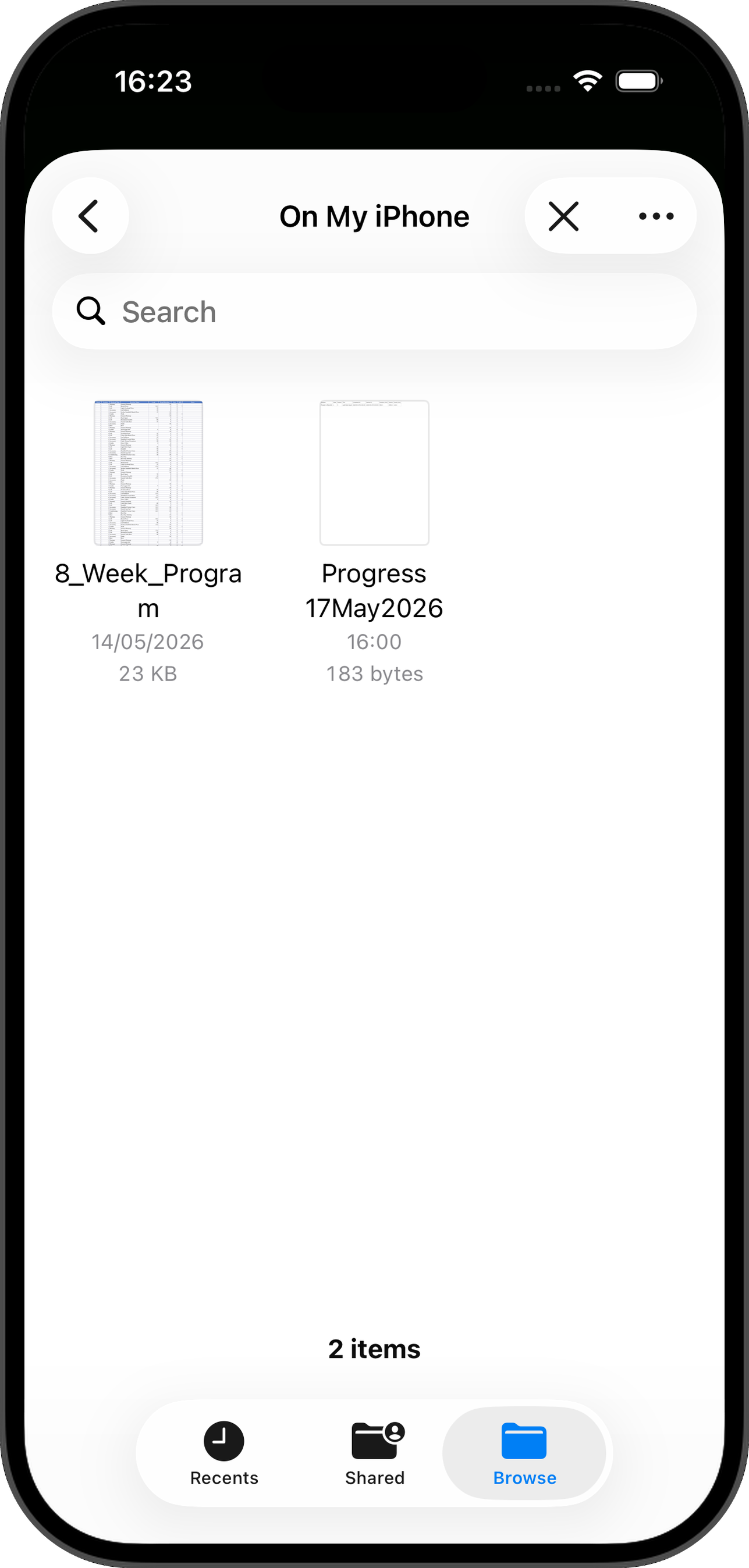
HGB accepte les fichiers programme .xlsx, .csv et .tsv. Le pas-à-pas complet pour construire ton tableur vit sur la page Modèle.

Sélecteur Fichiers iOS affichant les fichiers de programme sur l'appareil
Settings · Import program

Ce que l'importeur accepte.

  • Les raccourcis Google Sheets ne s'importent pas directement. Exporte depuis Google Sheets en Microsoft Excel .xlsx, puis importe le fichier téléchargé.
  • L'app lit la ligne 1 masquée du modèle, qui contient les clés techniques et l'indicateur de langue (templateLanguage=fr). Les en-têtes français visibles en ligne 2 (Semaine, Séance, Type d'entraînement, Exercice…) sont là pour toi.
  • Clés obligatoires en ligne 1 : week, session, workouttype, exercisename. L'importeur accepte aussi workout ou exercise comme alternatives pour le nom d'exercice.
  • Clés optionnelles : sequence, equipment, load, load unit, reps/duration, reps unit, sets, RPE, notes.
  • La correspondance d'en-têtes est insensible à la casse et ignore les espaces.
  • Les lignes d'échauffement sont ignorées — HGB génère les échauffements automatiquement.
  • BW, body, et bodyweight dans les champs charge, unité ou équipement sont traités comme poids de corps.
  • Les charges des lifts à la barre sont arrondies à l'entier ; les charges aux haltères peuvent garder les décimales.
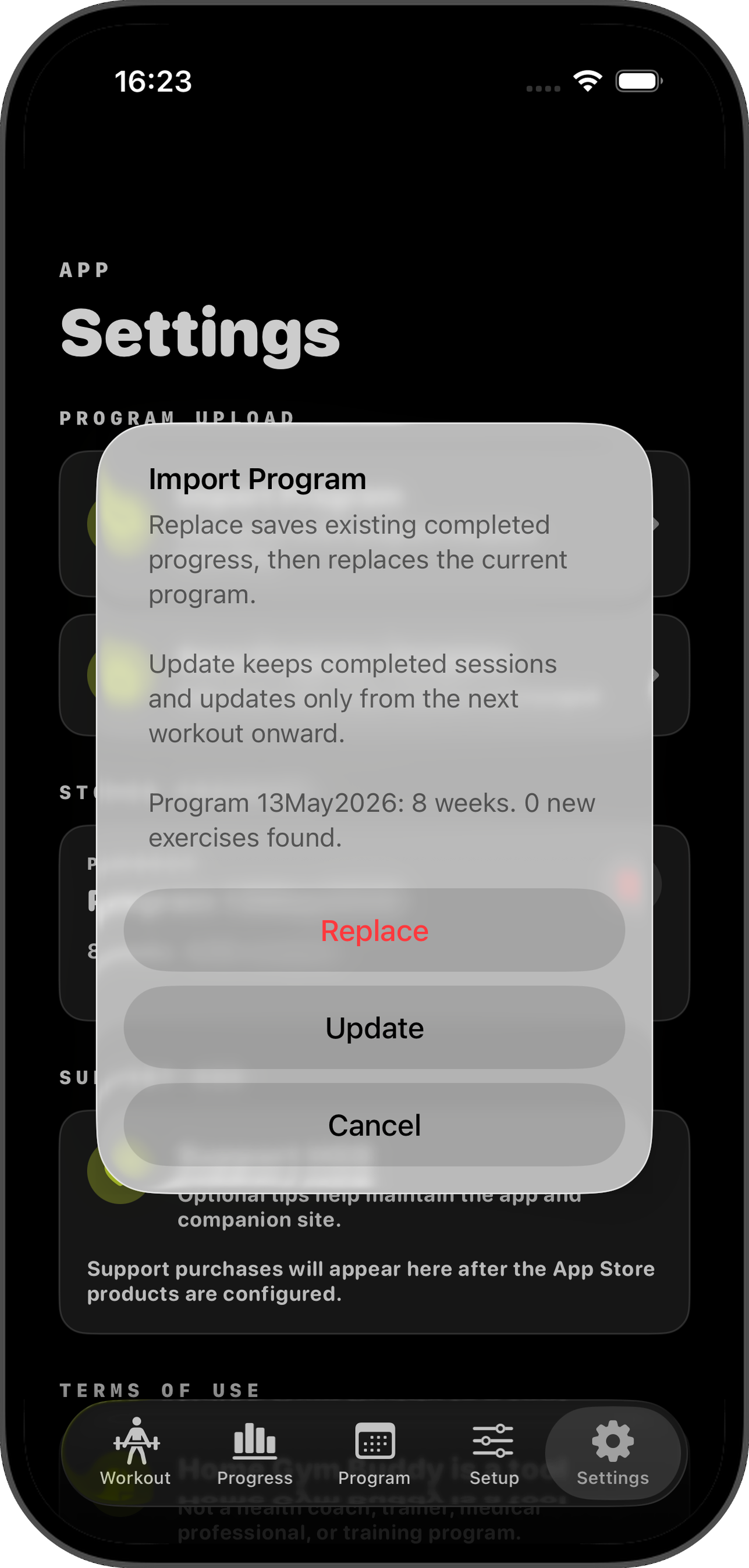
Invite Import Program avec options Replace, Update et Cancel
Settings · Importer sur un programme

Importer par-dessus un programme existant.

  • Replace — archive les journaux de progression terminés, supprime le programme actuel, et utilise le programme importé depuis le début.
  • Update — garde les séances terminées et remplace uniquement la prochaine séance non terminée et celles qui suivent.
  • Cancel — laisse le programme actuel inchangé.
05 ·

Données & reprise.

Petits comportements qui ne sautent pas aux yeux depuis les écrans eux-mêmes.

Terminer vs passer.

Terminer une séance crée un journal de progression. Passer une séance, non.

Fermer l'app en pleine séance.

HGB restaure la phase active, l'exercice en cours, le nombre de séries terminées, et le minuteur de repos quand tu rouvres l'app.

Notifications de repos.

Annulées quand le repos est passé, la séance mise en pause, ou la séance terminée.

Récupération des données sauvegardées.

Si les données d'entraînement sauvegardées ne peuvent pas être ouvertes, l'app peut afficher un écran d'attention ou retomber sur un stockage en mémoire après des tentatives de récupération.

06 ·

Dépannage courant.

Si quelque chose cloche — commence ici. La plupart des soucis viennent du format d'import ou des permissions de notifications.

Je ne vois aucune séance.

Importe un programme depuis Settings, ou crée une séance manuelle dans un programme existant.

Ma Google Sheet ne s'importe pas.

Télécharge-la d'abord en .xlsx, puis importe ce fichier depuis Fichiers.

L'import dit qu'il manque des colonnes.

Vérifie que la ligne 1 masquée du fichier est intacte (week, session, workouttype, exercisename…). C'est là que l'app cherche les clés — pas dans les en-têtes français visibles. Si tu as affiché ou modifié la ligne 1, repars du modèle original.

Mon échauffement n'est pas celui attendu.

Les échauffements généraux sont détectés à partir des noms d'exercice et de l'équipement. Les séries de montée à la barre n'apparaissent que pour les noms de lifts à la barre pris en charge avec une charge.

Ma progression n'a pas changé après avoir passé une séance.

Les séances passées ne créent volontairement aucun journal de progression.

Les alertes de repos n'apparaissent pas.

Vérifie l'autorisation de notifications iOS pour HGB et assure-toi que la séance n'a pas été mise en pause, passée, ni terminée.