04 / App-gids

Hoe het werkt.

HGB helpt je een gestructureerd thuis-trainingsprogramma te volgen, sessie voor sessie stap voor stap door te lopen en lokaal een overzicht van afgeronde sessies bij te houden. De app toont het programma dat jij importeert of maakt — hij kiest geen oefeningen, schrijft geen training voor en geeft geen medisch advies.

01 ·

Hoofdtabs.

Vijf tabs onderaan de app. Elke tab heeft een eigen rol — trainen, terugkijken, plannen, instellen, bestanden beheren.

Workout-tab met voorvertoning van de volgende sessie
Tab · Workout

Workout-tab.

De Workout-tab toont de sessie die HGB als volgende ziet. Is er nog geen programma opgeslagen, dan toont het scherm de setup-instructies en een Open Settings-knop.

  • Prioriteit: lopend → gepauzeerd → volgende ongestart → laatst afgerond.
  • Zwarte achtergrond met een limoengele accent; de limoengele knop is de hoofdactie voor de huidige stap.
  • De koptekst toont week, sessienummer, huidige fase en — eenmaal gestart — een sessietimer.
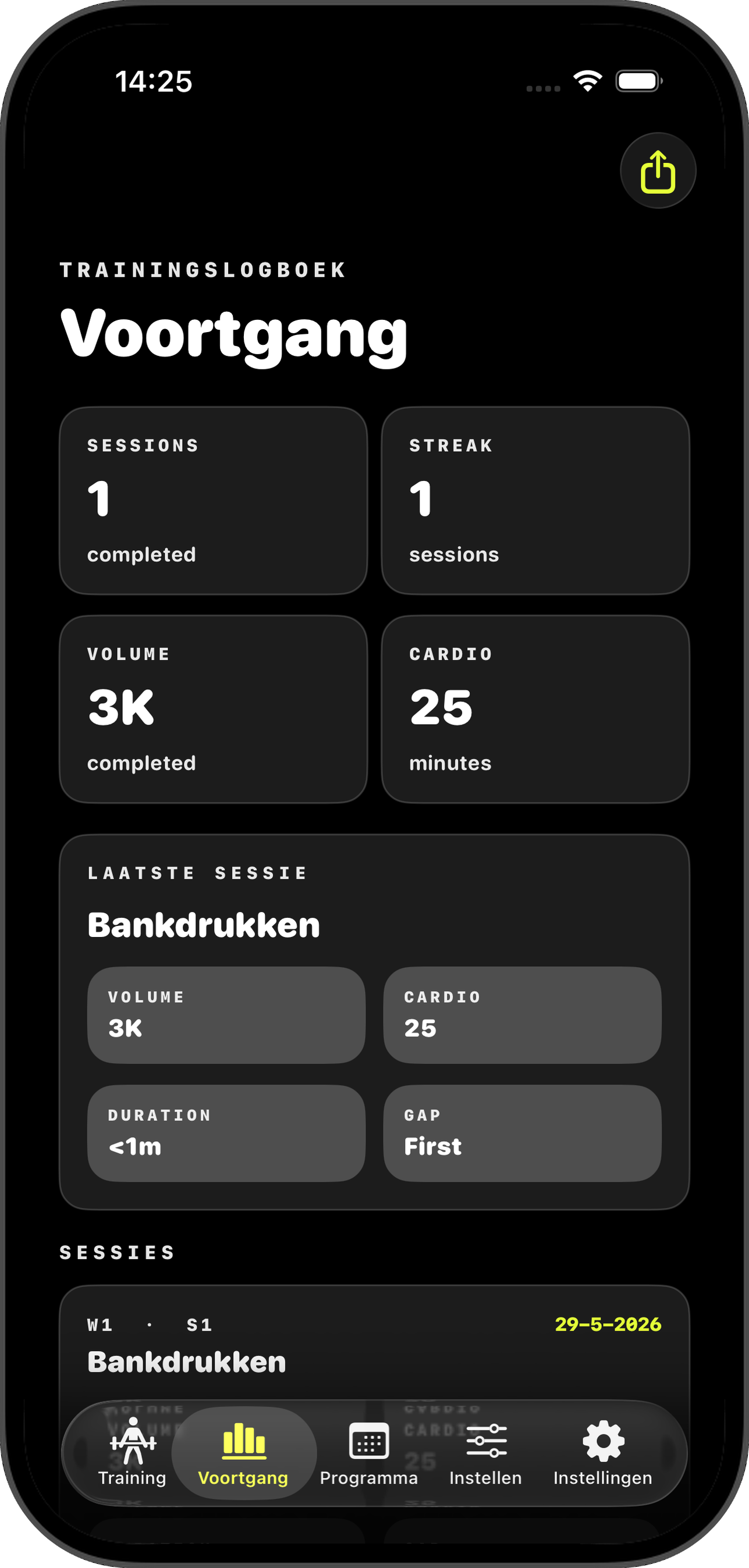
Progress-tab met sessies, streak, volume, cardio en laatste sessie
Tab · Progress

Progress-tab.

Een overzicht van afgeronde sessies. Overgeslagen sessies maken nooit een voortgangslog aan.

  • Sessions — aantal afgeronde sessies.
  • Streak — geeft op dit moment het aantal afgeronde sessies weer.
  • Volume — schatting op basis van gelogde sets, reps en gewichten.
  • Cardio — minuten uit regels met tijdseenheden.
  • Latest Session — de meest recent afgeronde sessie, met volume, cardio, duur en het verschil ten opzichte van de vorige.
  • Het deelicoon exporteert de volledige voortgangsgeschiedenis naar .csv. Uitgegrijsd zolang je nog geen sessie hebt gelogd.
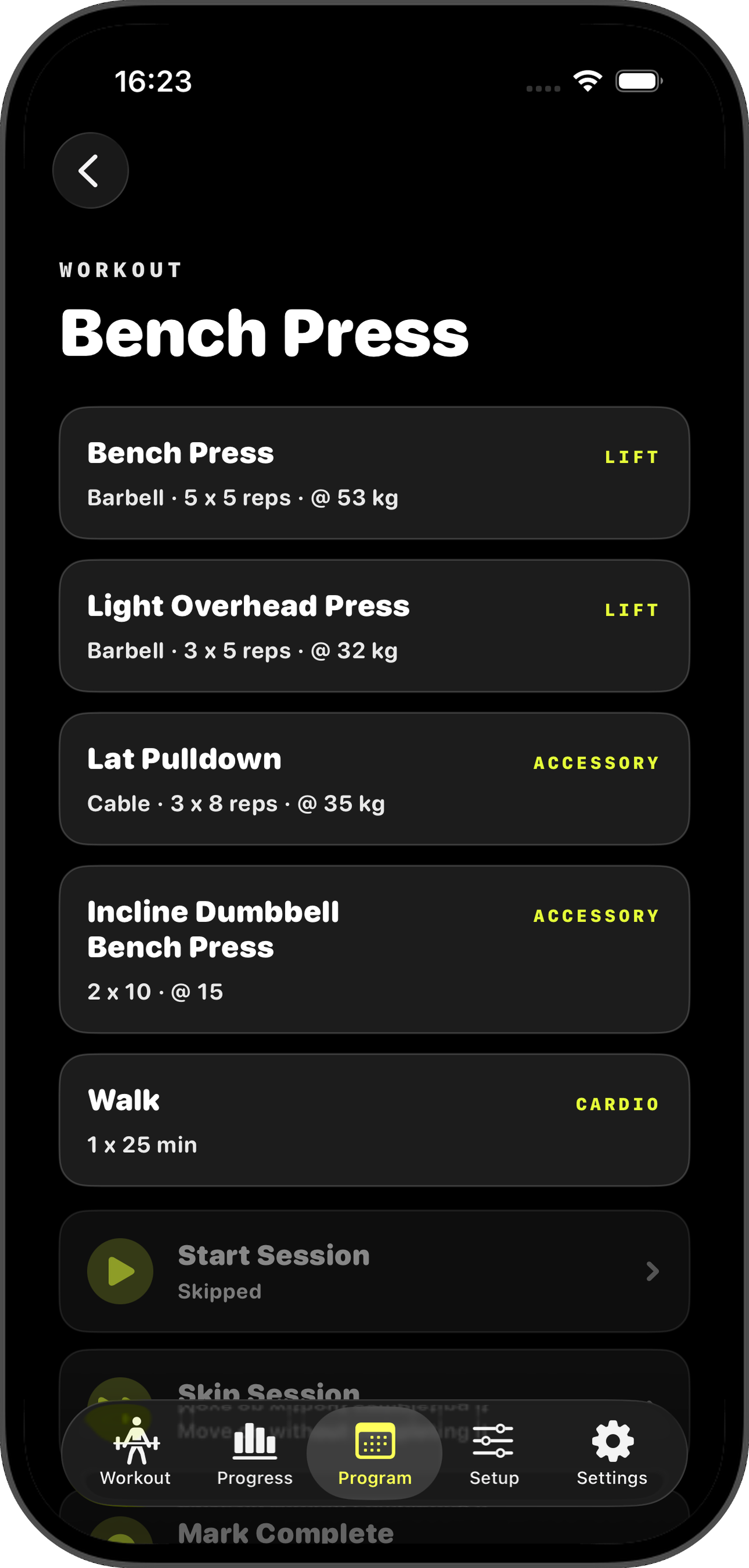
Program-tab met het detail van het huidige programma
Tab · Program

Program-tab.

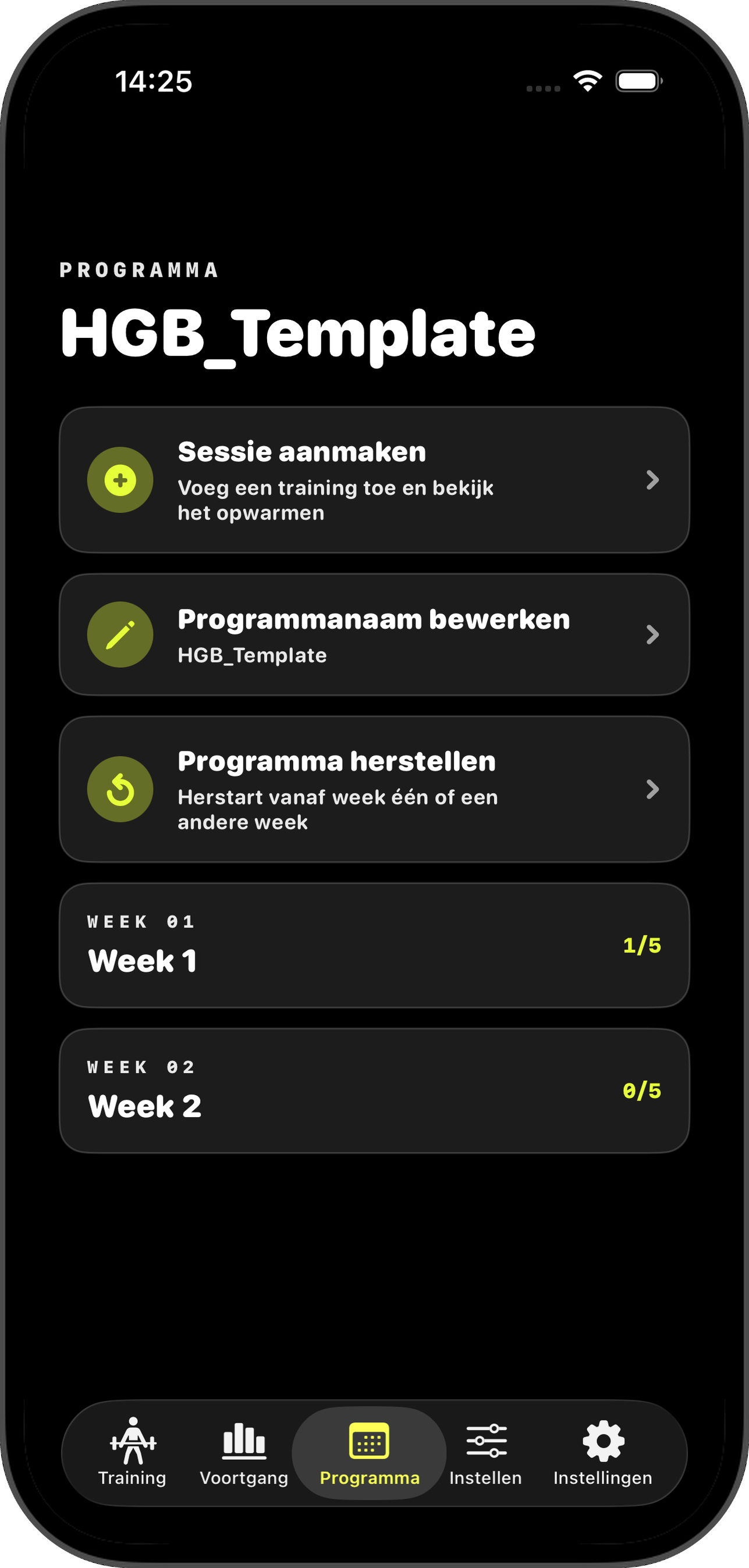
De Program-tab opent direct het huidige programma. Je ziet weken, afgeronde sessies, voortgang en programma-acties.

  • Als er geen programma is geladen, legt de lege staat uit hoe je het sjabloon opslaat, bewerkt en een programma importeert.
  • Tik op een week om de sessies te bekijken, of gebruik de acties om het programma te maken, hernoemen of resetten.
Setup-tab met regelaars voor eenheid, halterstang en rusttimers
Tab · Setup

Setup-tab.

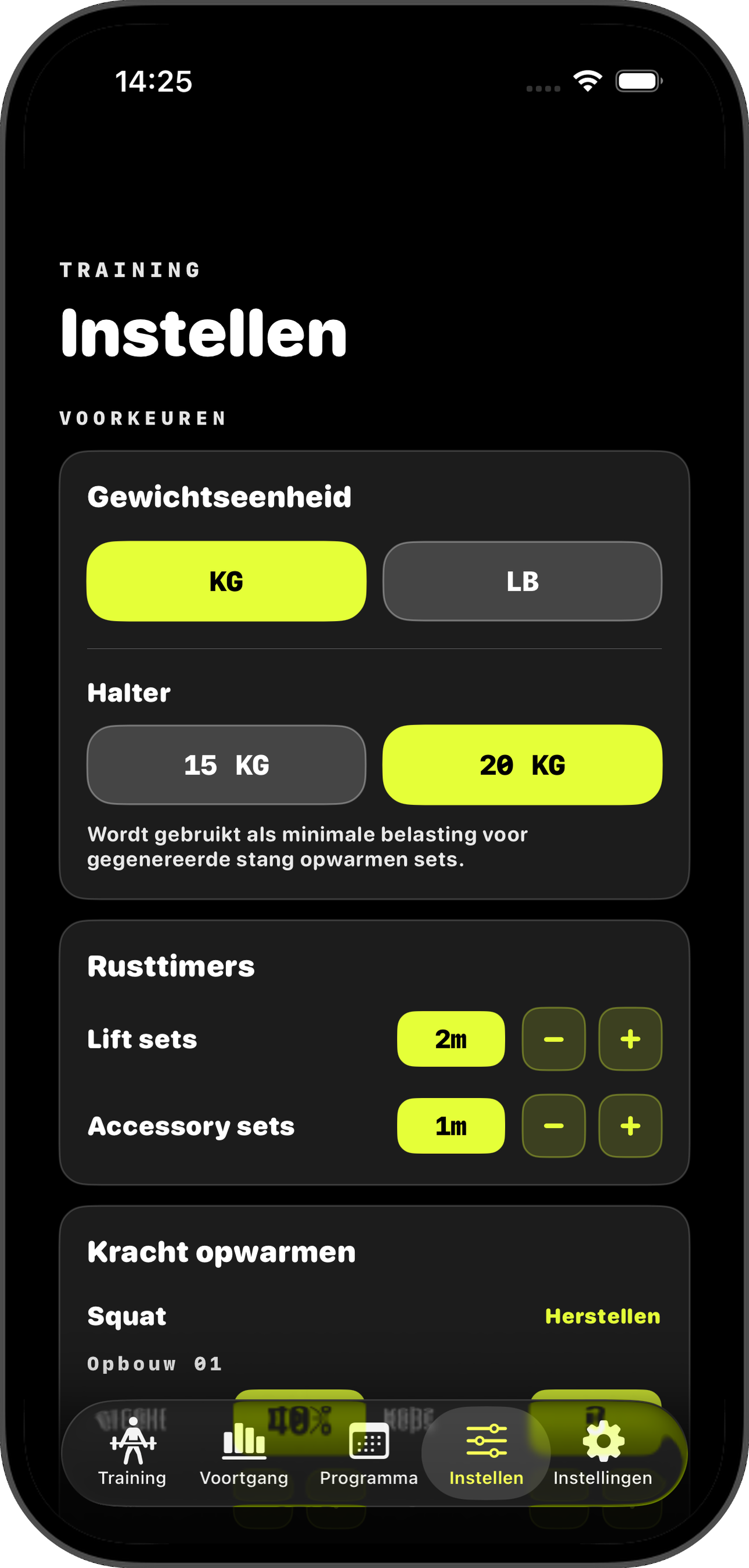
Sessiegedrag en weergavevoorkeuren. Wijzigingen werken op hoe gewichten en timers worden getoond — geïmporteerde gegevens worden nooit overschreven.

  • Weight Unit — wisselt de weergave van gewichten tussen kg en lb. Geïmporteerde gegevens worden niet overschreven; alleen de getoonde waarden veranderen.
  • Barbell — minimumgewicht van de halterstang dat wordt gebruikt om opbouw-sets te genereren, doorgaans 15 kg of 20 kg.
  • Rest Timers — standaardduur van de rust voor lift-sets en voor accessoire-/gemengde sets. Plus en min passen in kleine stappen aan.
  • Lift Warmups — pas de gegenereerde opbouw-sets aan voor squat, bench/press en deadlift. Elke trap heeft een percentage en een aantal reps.
  • Reset — zet het standaard warming-upsjabloon terug voor die lift-categorie.
Settings-tab met secties Import, Save, Stored Programs en Support HGB
Tab · Settings

Settings-tab.

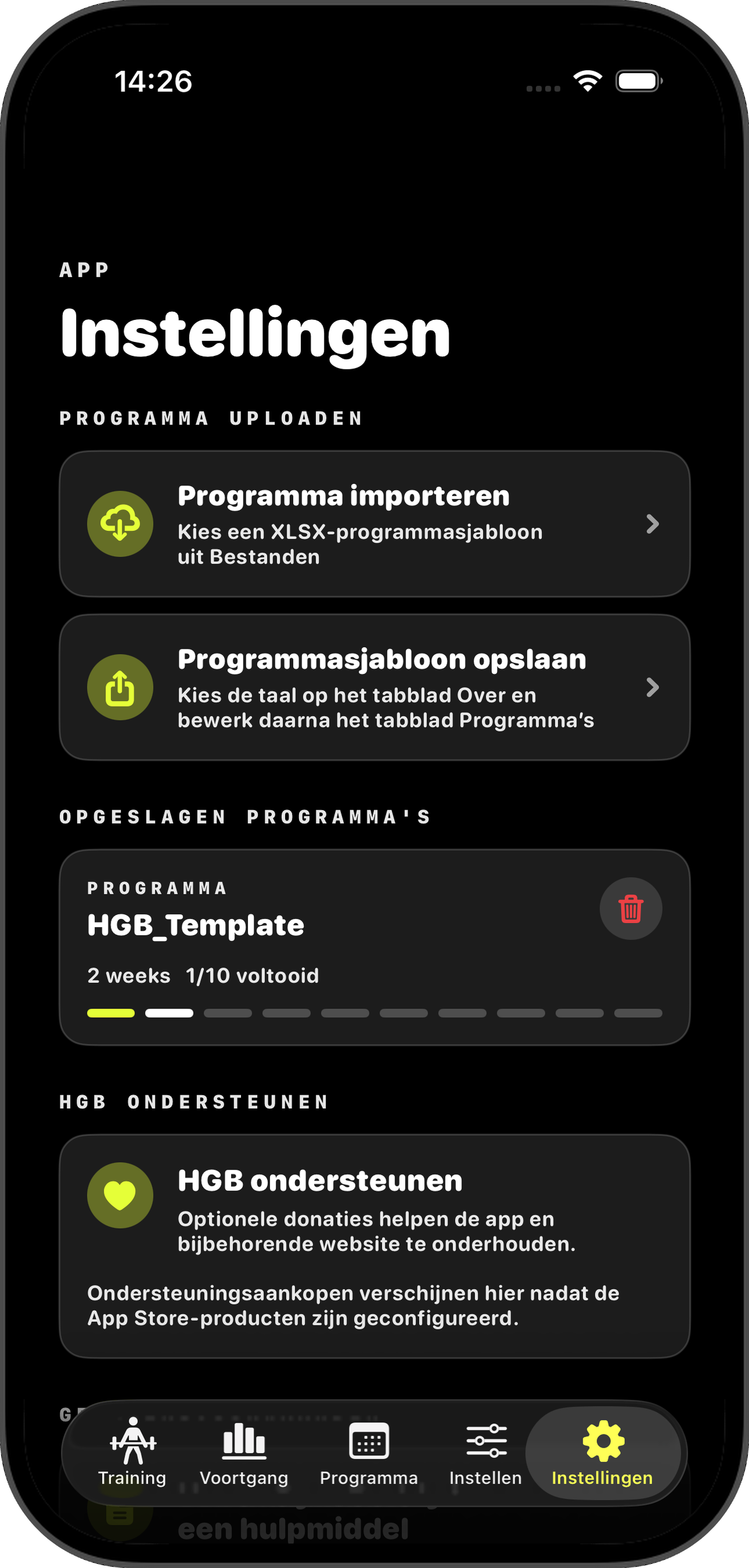
Bestanden, opgeslagen programma's, steunaankopen en voorwaarden.

  • Import Program — opent Bestanden om een .xlsx-, .csv- of .tsv-bestand te kiezen.
  • Save Program Template — exporteert het ingebouwde sjabloon my program.xlsx zodat je het kunt bewerken.
  • Stored Programs — opgeslagen programma's, met een prullenbak om ze te verwijderen.
  • Support HGB — optionele fooien via de App Store. Ze ontgrendelen nooit functies.
  • Terms of Use — HGB is een weergeef- en loggereedschap, geen coach, trainer, zorgverlener of trainingsprogramma.
  • Programma- en voortgangsgegevens blijven lokaal tenzij je ze zelf exporteert of opslaat.
02 ·

Schermen van het sessieverloop.

De schermen die je tijdens een sessie ziet — van het voorbeeld tot het einde, met warming-up, werksets, rust, pauze en rustdag onderweg.

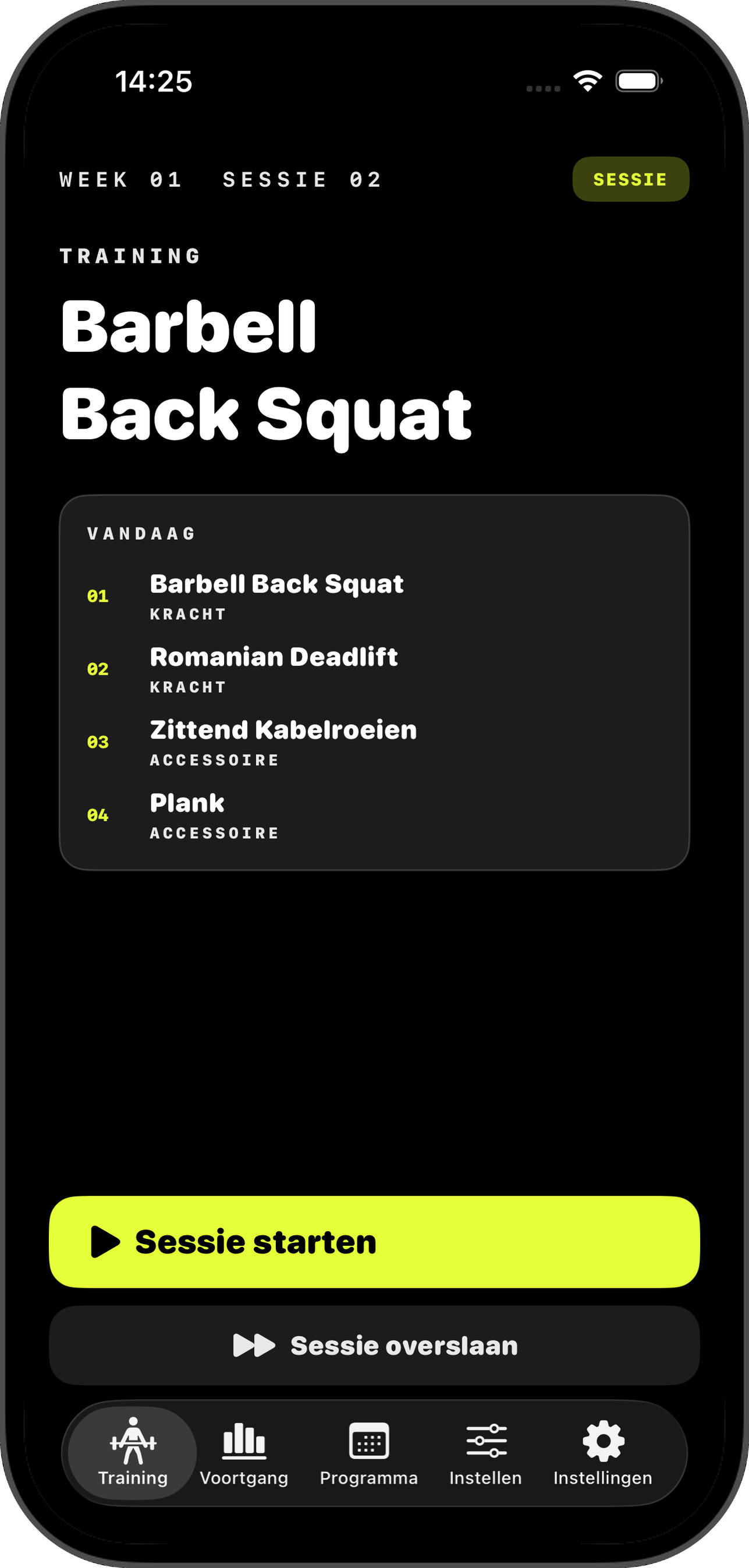
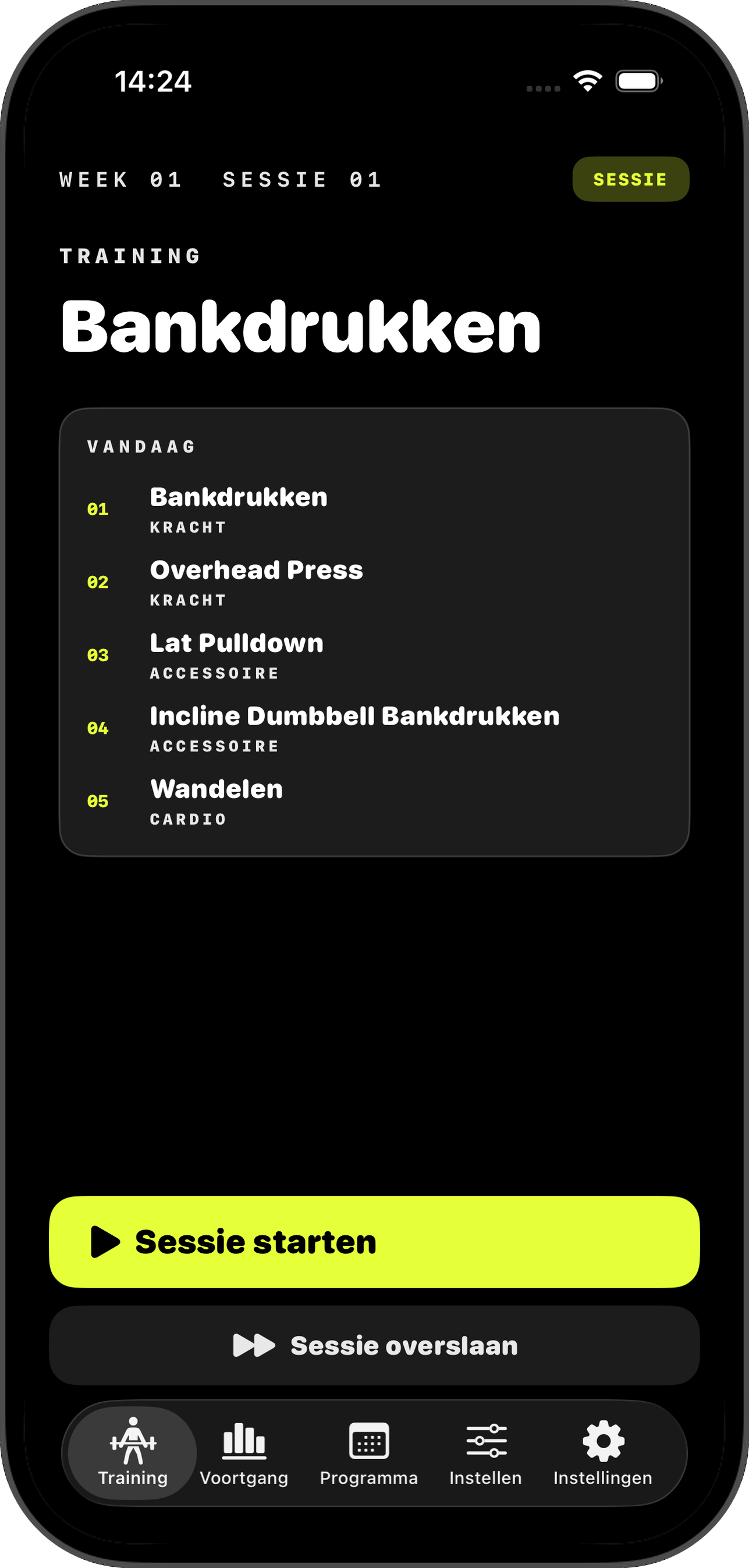
Session Start-voorbeeld met de items van de sessie van vandaag
Verloop · Session start

Session Start.

Voorbeeld van de volgende sessie voordat je begint.

  • WORKOUT — de titel van de sessie.
  • TODAY — elk item van de sessie in volgorde, met zijn workouttype.
  • Start Session — start de sessie en ketent door naar de algemene warming-up.
  • Skip session — markeert de sessie als overgeslagen en laat het programma doorgaan zonder voortgang te loggen.
Warming-upscherm met oefenteller en Next-knop
Verloop · Warmup

Warmup.

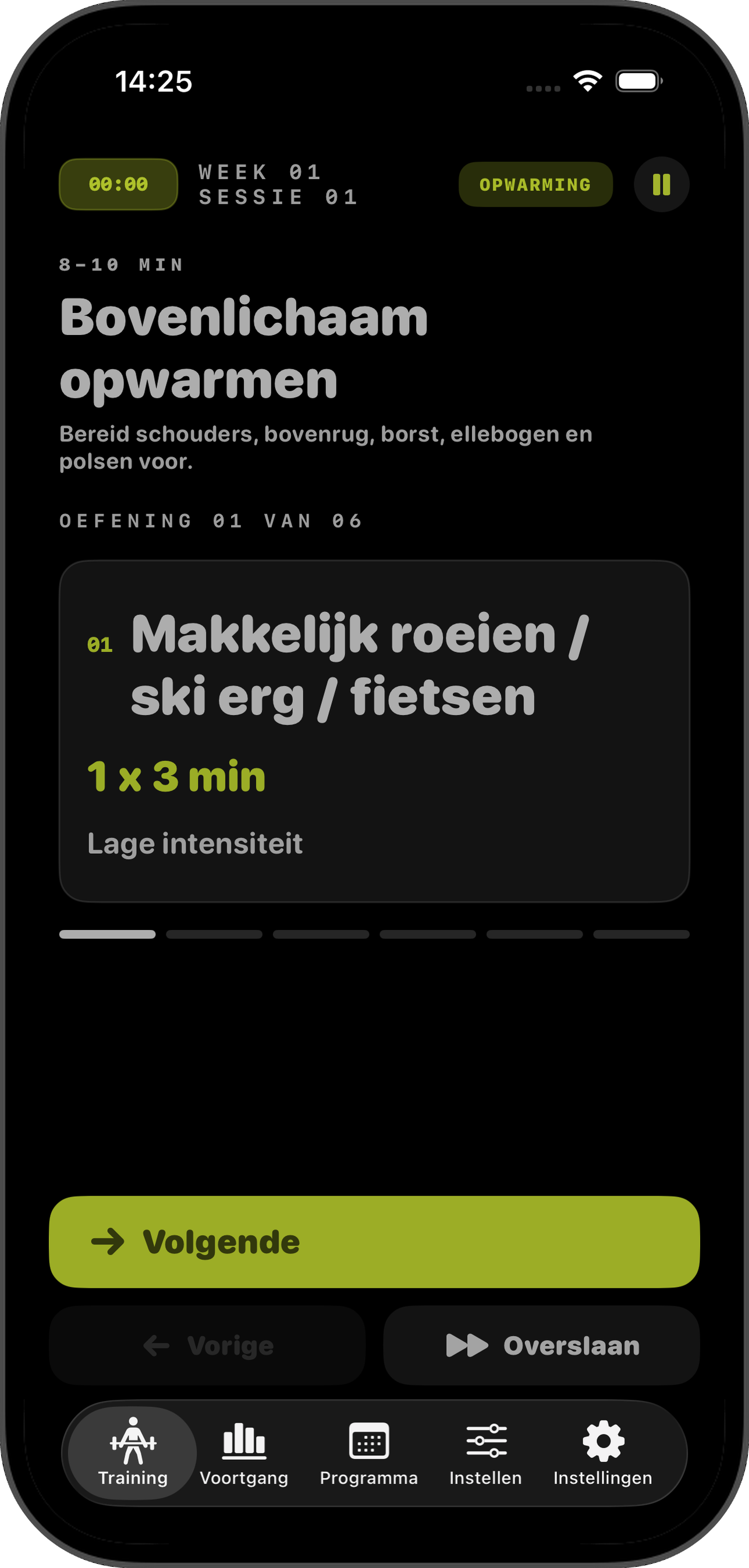
Een algemene voorbereidingsreeks, samengesteld op basis van de inhoud van de sessie.

  • De tekst bovenaan toont de duur, naam en het doel van de warming-up.
  • Een oefenteller laat zien waar je zit.
  • De voortgangsbalk vult zich naarmate je oefeningen afrondt.
  • Next gaat vooruit; Previous gaat terug naar de vorige oefening; Skip slaat de huidige oefening over.
  • Warmup complete ketent door naar de sessie. Het pauze-icoon pauzeert de hele sessie.
Working Set-scherm met doel 54 kg, RPE 7 en Adjust-knoppen
Verloop · Working set

Working Set.

Begeleidt elke stap van lift, accessoire, gemengd, cardio of plyometrie.

  • De fase-aanduiding toont WORKING SET voor normale sets en WARMUP SET voor gegenereerde opbouw-sets.
  • Het grote cijfer = doelgewicht. BW betekent lichaamsgewicht.
  • De regel eronder = doel-reps of -duur. RPE verschijnt wanneer de programmaregel dat bevat.
  • SETS toont het nummer van de huidige set en het totaal voor de huidige oefening.
  • De voortgangsbalk markeert afgeronde, lopende en resterende sets.
  • Set complete logt de set en start waar nodig een rusttimer. Finish session rondt de laatste set af en schrijft het voortgangslog.
Adjust-kaart met gewicht, reps, split set en resetknoppen
Verloop · Adjust card

Adjust Card.

Verschijnt bij normale sets om de huidige set fijn af te stellen.

  • Weight ± past het getoonde werkgewicht voor de huidige set aan.
  • Reps ± past het getoonde repsdoel aan.
  • Split set splitst de huidige set in maximaal vier delen. De voltooiknop loopt door de subdelen voordat de set wordt afgesloten.
  • Reset zet het voorgeschreven gewicht en aantal reps voor de huidige stap terug.
  • Aanpassingen sturen de live weergave — het voortgangslog vat altijd de geplande sessie samen, niet elke aangepaste set.
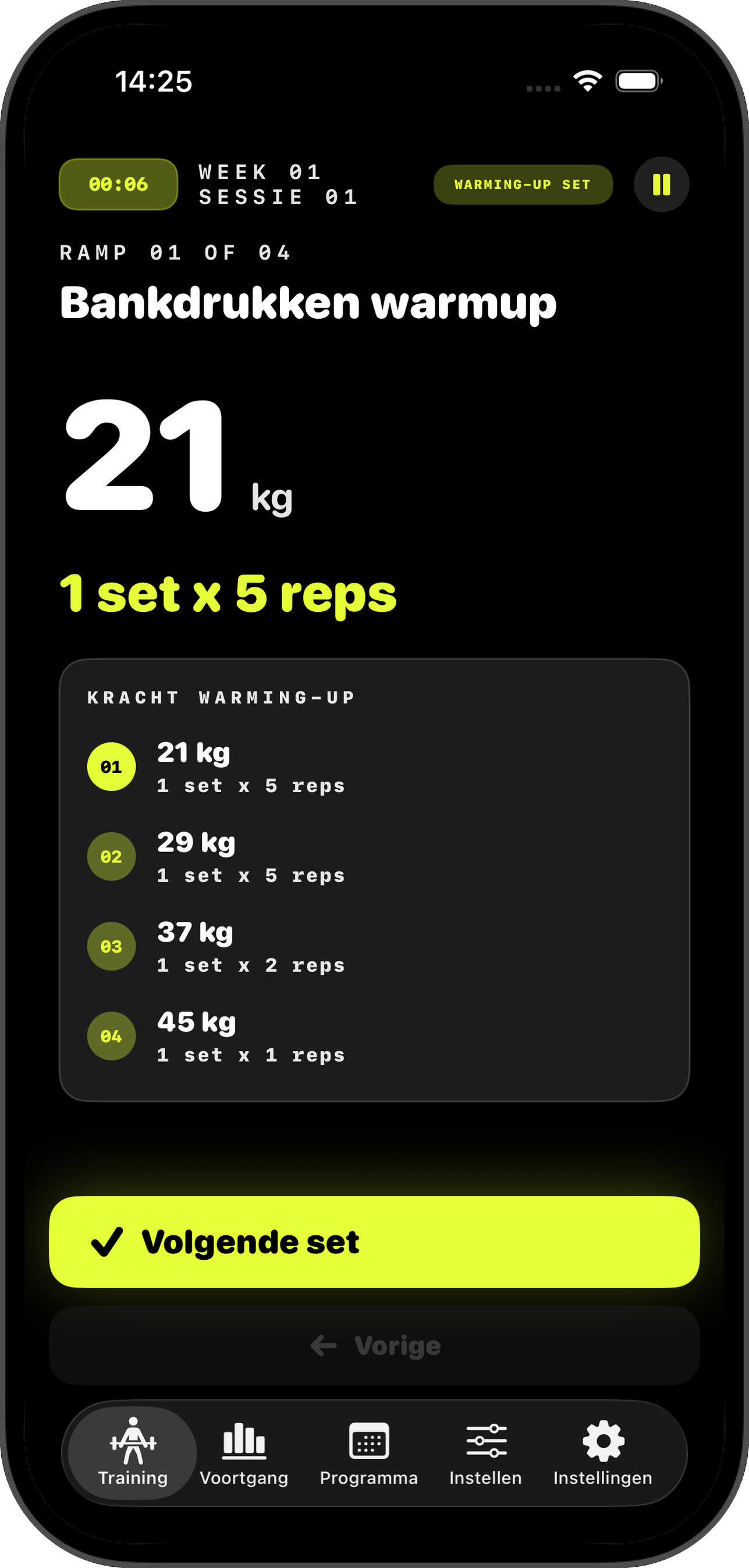
Opbouw-sets voor Bench Press met vier trappen en Next set-knop
Verloop · Lift warmup sets

Lift Warmup Sets.

Voor ondersteunde halterlifts voegt HGB gegenereerde opbouw-sets toe vóór de werkset.

  • Ondersteunde namen omvatten varianten van squat, bench press, press en deadlift.
  • Niet-halter equipment krijgt geen halter-opbouw.
  • De lijst LIFT WARMUP toont voor elke trap het voorgeschreven gewicht en de reps. Het uitgelichte nummer geeft de actieve trap aan.
  • Previous laat je teruggaan naar eerdere trappen.
  • De sjablonen komen uit de Setup-tab.
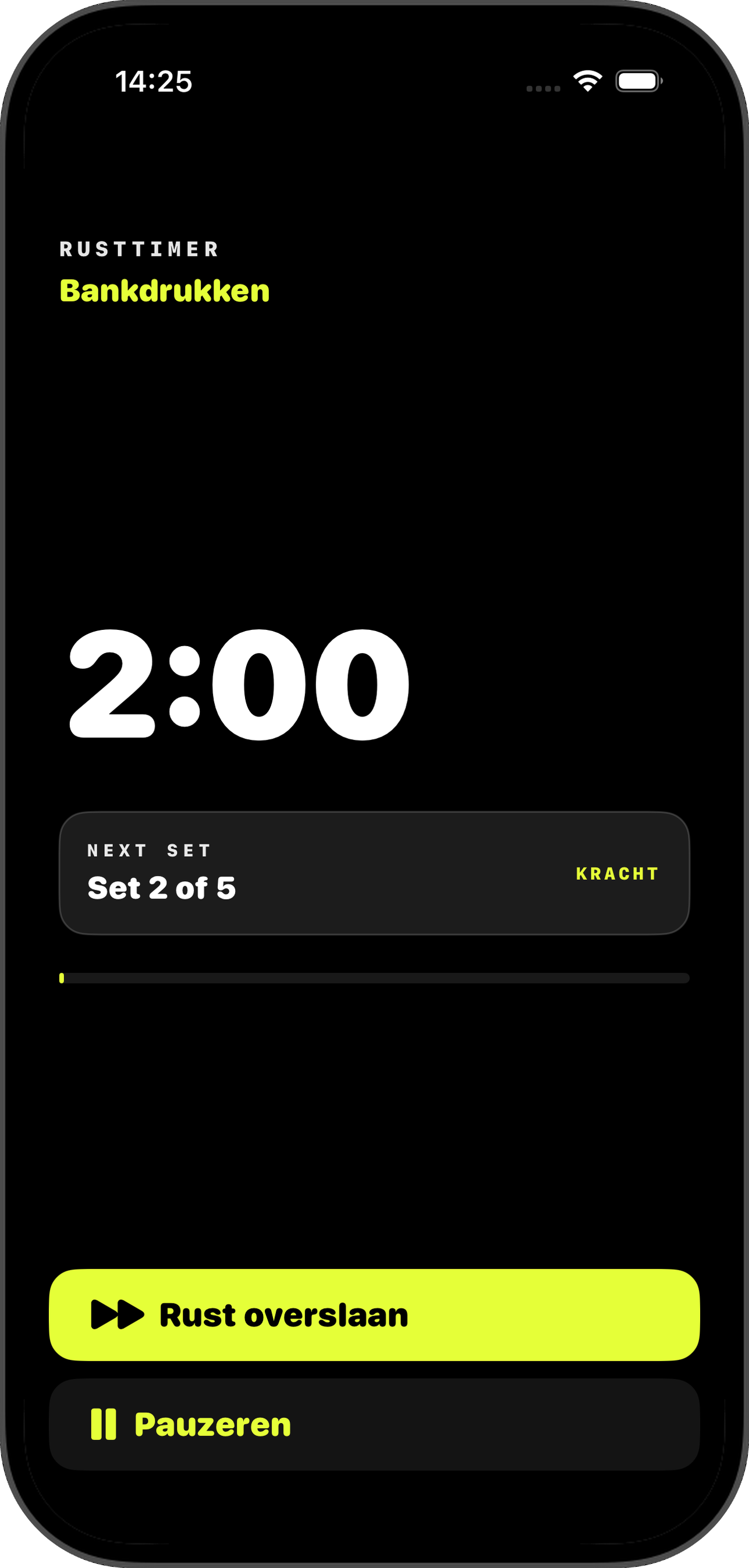
Rusttimer telt af op 1:59 met voorbeeld van de volgende set
Verloop · Rest timer

Rest Timer.

Verschijnt na lift-, accessoire- of gemengde sets wanneer er een rustduur is ingesteld.

  • De grote aftelling = resterende tijd. De voortgangsbalk vult zich tijdens de rust.
  • Het paneel toont of het volgende moment een set of een nieuwe oefening is — en bij een nieuwe oefening: equipment, gewicht, sets, reps of duur.
  • De laatste vijf seconden activeren afteltonen en trillingen.
  • Skip rest springt direct door naar de volgende set of oefening.
  • Verlaat je tijdens de rust de app, dan plant HGB een lokale notificatie in.
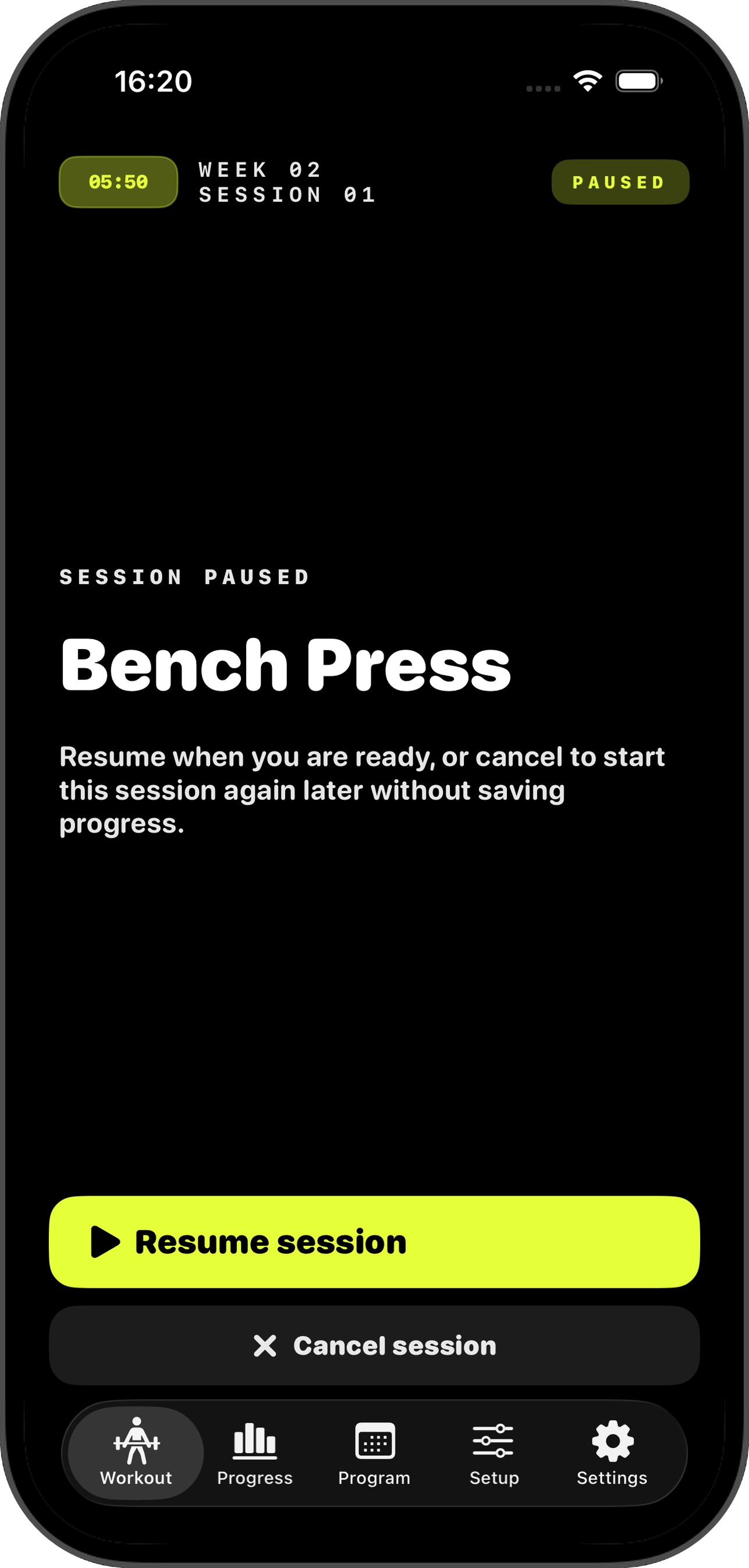
Scherm van een gepauzeerde sessie met Resume- en Cancel-acties
Verloop · Paused session

Paused Session.

Verschijnt wanneer je een lopende sessie pauzeert.

  • Resume session hervat de sessie.
  • Cancel session zet de sessie terug zodat je hem later opnieuw kunt starten zonder voortgang te loggen. Bevestiging via Cancel without saving of Keep paused.
  • Pauzetijd telt niet mee in de totale duur van de afgeronde sessie.
Rustdagscherm met Rest complete- en Skip session-knoppen
Verloop · Rest day

Rest Day.

Een speciaal scherm voor rustsessies. Een sessie wordt alleen als rust gedetecteerd wanneer elk item een rustitem is.

  • Rustdagen hoeven niet gestart te worden.
  • Rest complete markeert de rustsessie als afgerond en laat het programma doorgaan.
  • Skip session slaat de rustdag over.
03 ·

Detailschermen van het programma.

Gebruik de Program-tab om het huidige programma te beheren, weken en sessies te bekijken, te hernoemen, te resetten of handmatig een losse sessie te bouwen.

Programmadetail met weken, voortgang en acties
Programs · Detail

Program Detail.

Beheer de weken en sessies van een programma.

  • Create Session opent een handmatige sessie-editor.
  • Edit Program Name hernoemt het programma.
  • Reset Program herstart het programma vanaf een gekozen week.
  • De weekregels tonen nummer, titel, het aantal afgeronde sessies en de voortgang.
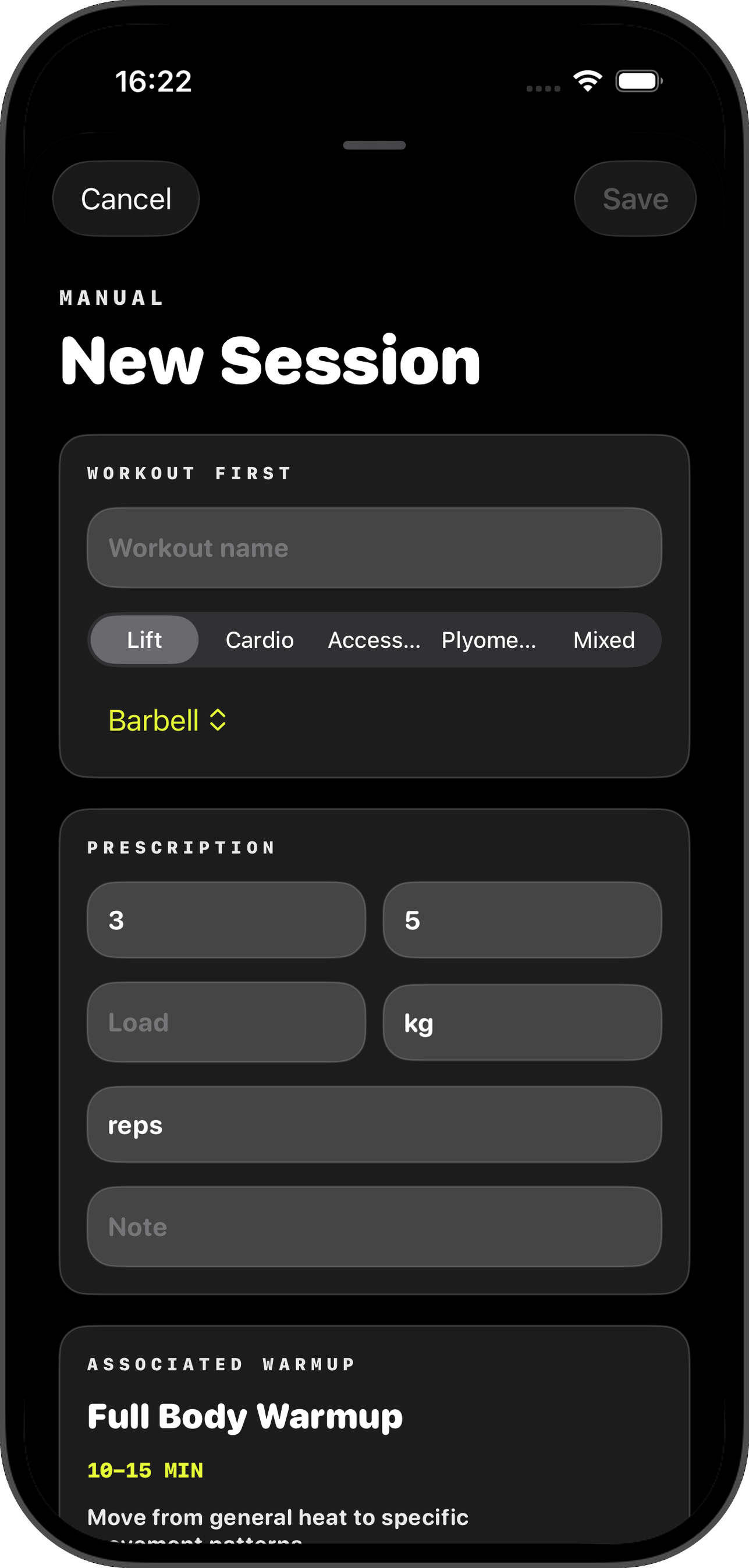
Handmatige New Session-editor met Workout First- en Prescription-velden
Programs · New session

New Session.

De handmatige sessie-editor voegt een sessie met één item toe aan een programma.

  • Workout First — naam van de oefening, workouttype en equipment.
  • Prescription — sets, reps of duur, gewicht, gewichtseenheid, repseenheid en notitie.
  • Associated Warmup — voorbeeld van de warming-up die voor deze oefening wordt gekozen.
  • Program Slot — kiest de doelweek. Je kunt na de laatste bestaande week aan een nieuwe week toevoegen.
  • Save wordt actief zodra je een oefeningsnaam invult.
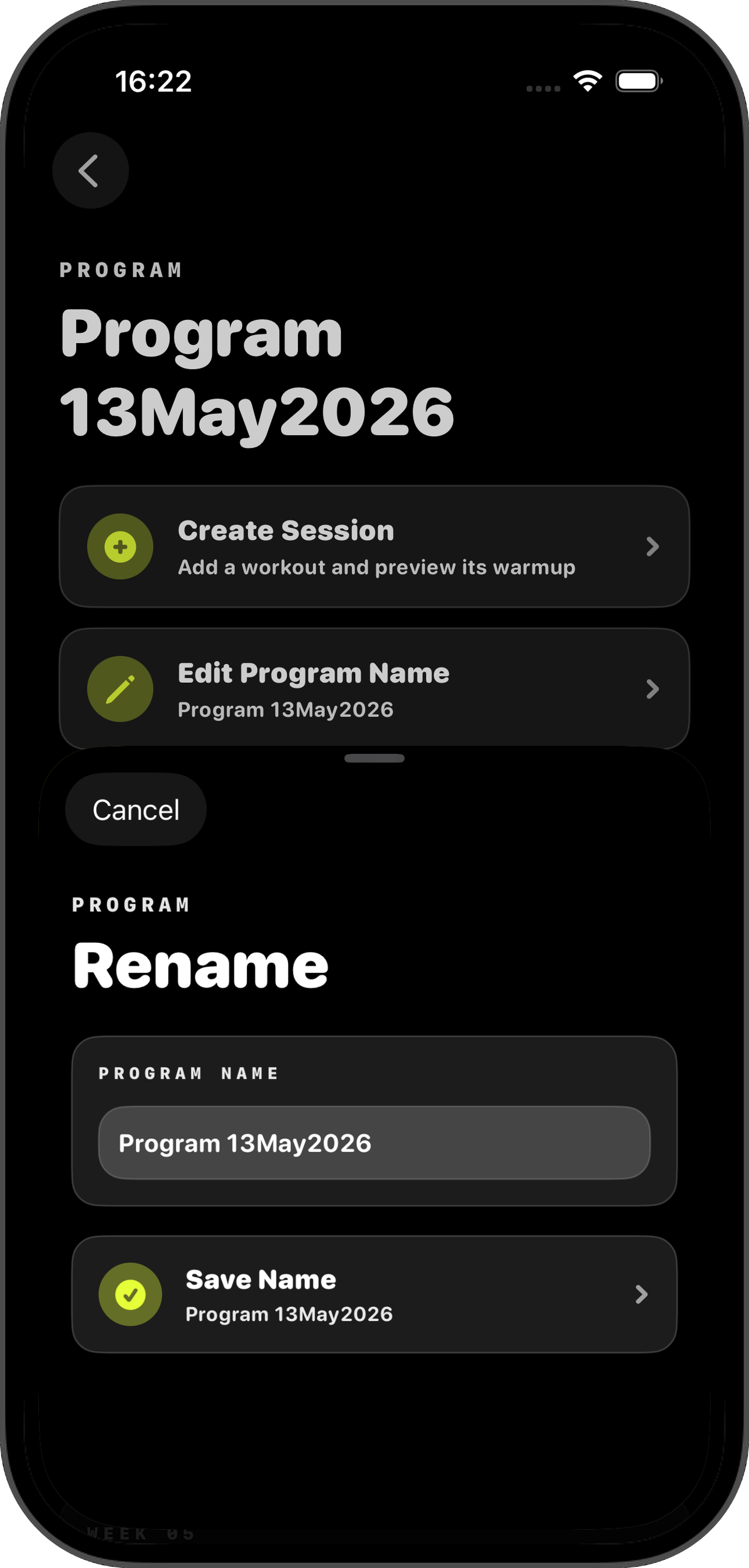
Rename program-vel met naamveld en Save Name-knop
Programs · Rename

Rename.

Wijzig de naam van een programma.

  • Voer een niet-lege naam in.
  • Save Name past de naam toe; Cancel sluit zonder wijziging.
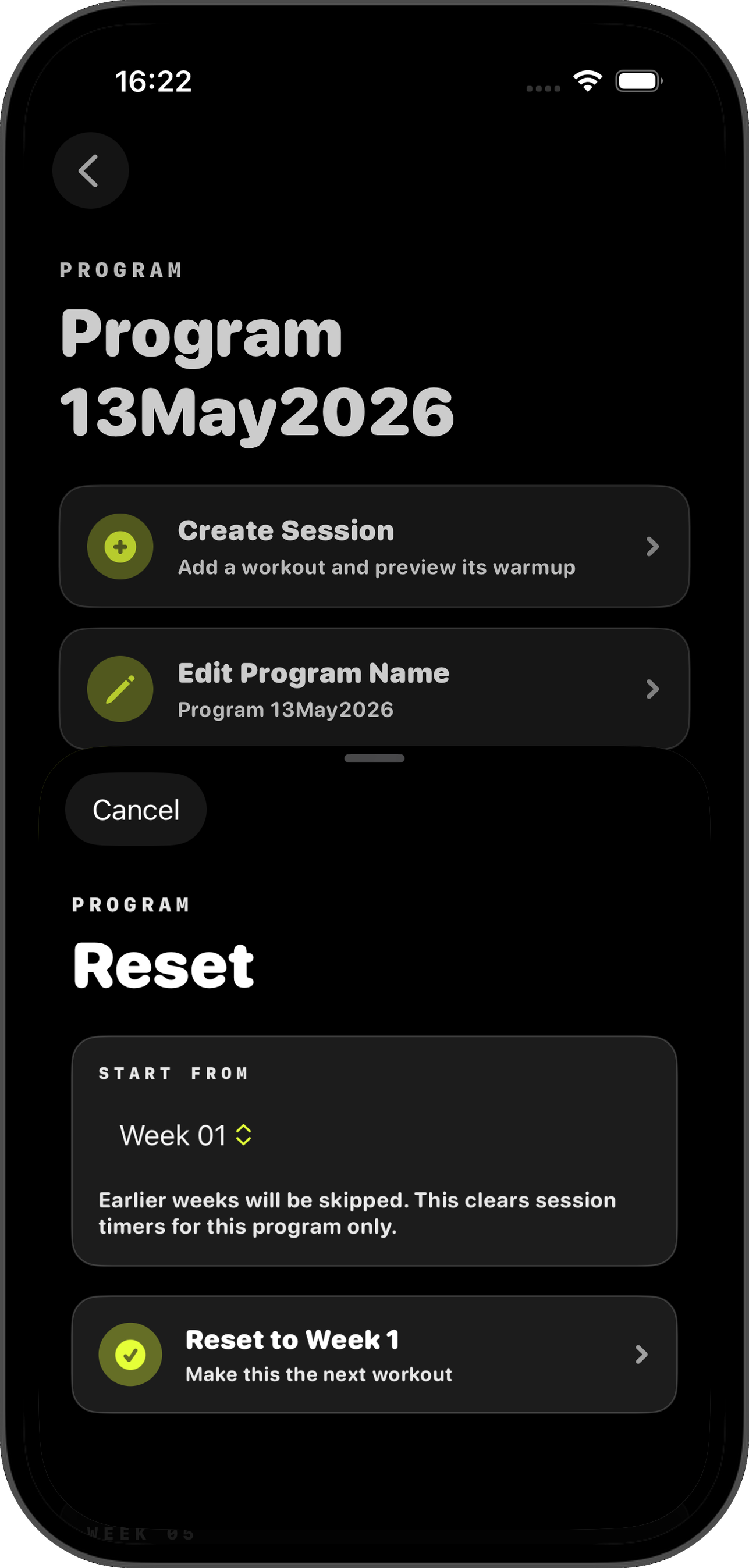
Reset program-vel met Start From-keuze en Reset to Week 1-knop
Programs · Reset

Reset.

Start een programma opnieuw vanaf een gekozen week.

  • Start From selecteert de week die de volgende wordt.
  • Eerdere weken worden als overgeslagen gemarkeerd.
  • Sessies vanaf de gekozen week gaan terug naar ongestart.
  • Lopende timers en opgeslagen flow-status worden voor dat programma gewist.
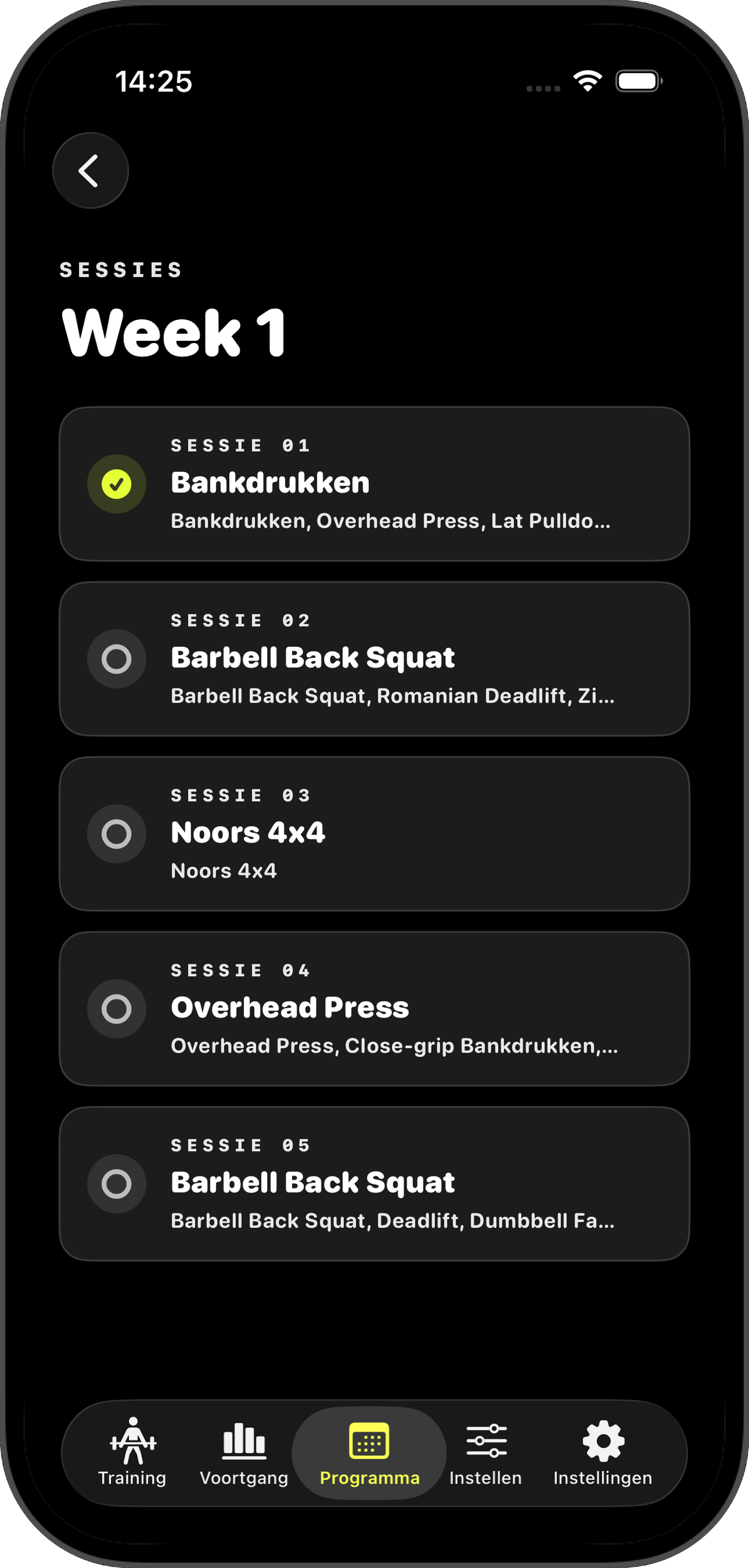
Lijst met sessies van week 1 met statusiconen en voorbeelden
Programs · Week detail

Week Detail.

Alle sessies van een week. De rijen tonen hun status met iconen:

  • Lege cirkel — ongestart.
  • Klok — lopend.
  • Pauzecirkel — gepauzeerd.
  • Vinkje in cirkel — afgerond.
  • Vooruitcirkel — overgeslagen.
  • De rij toont een voorbeeld van de eerste drie oefeningen. Tik om het sessie-detail te openen.
Sessiedetail met elke oefening met voorschrift, gewicht en notities
Programs · Session detail

Session Detail.

Elke oefening van een sessie.

  • Elk item toont de naam van de oefening, het workouttype, equipment, sets/reps-voorschrift, gewicht, eventuele lichaamsgewicht-indicatie en notities indien aanwezig.
  • Start Session of Resume Session activeert de sessie en stuurt hem naar de flow van de Workout-tab.
  • Skip Session slaat over zonder voortgang te loggen.
  • Mark Complete of Rest Complete rondt de sessie af en schrijft een voortgangslog.
  • Afgeronde of overgeslagen sessies schakelen deze acties uit.
04 ·

Programma importeren.

HGB accepteert .xlsx-, .csv- en .tsv-programmabestanden. De volledige stap-voor-stap voor het bouwen van je spreadsheet staat op de sjabloonpagina.

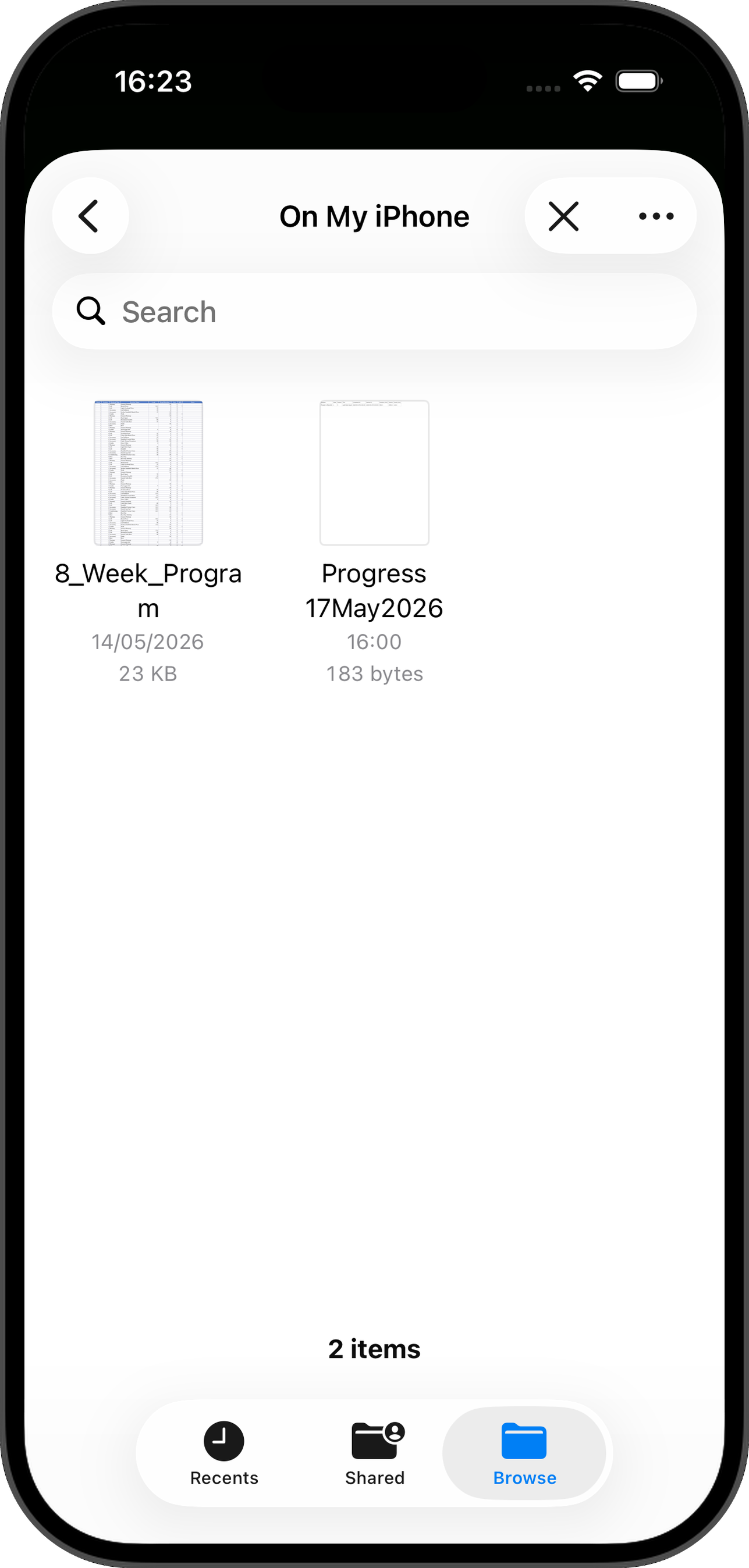
iOS Bestanden-kiezer met programmabestanden op het toestel
Settings · Import program

Wat de importer accepteert.

  • Snelkoppelingen van Google Sheets worden niet direct geïmporteerd. Exporteer vanuit Google Sheets als Microsoft Excel .xlsx en importeer daarna het gedownloade bestand.
  • De app leest de verborgen rij 1 van het sjabloon, die de technische sleutels en de taalindicator (templateLanguage=nl) bevat. De zichtbare Nederlandse koppen op rij 2 (Week, Sessie, Workouttype, Oefening…) zijn voor jou.
  • Verplichte sleutels op rij 1: week, session, workouttype, exercisename. De importer accepteert ook workout of exercise als alternatieven voor de oefeningsnaam.
  • Optionele sleutels: sequence, equipment, load, load unit, reps/duration, reps unit, sets, RPE, notes.
  • De koptekstvergelijking is ongevoelig voor hoofdletters en spaties.
  • Warming-uprijen worden genegeerd — HGB genereert warming-ups automatisch.
  • BW, body en bodyweight in de velden voor gewicht, eenheid of equipment worden als lichaamsgewicht behandeld.
  • Gewichten van halterlifts worden afgerond op een geheel getal; gewichten met dumbbells mogen decimalen behouden.
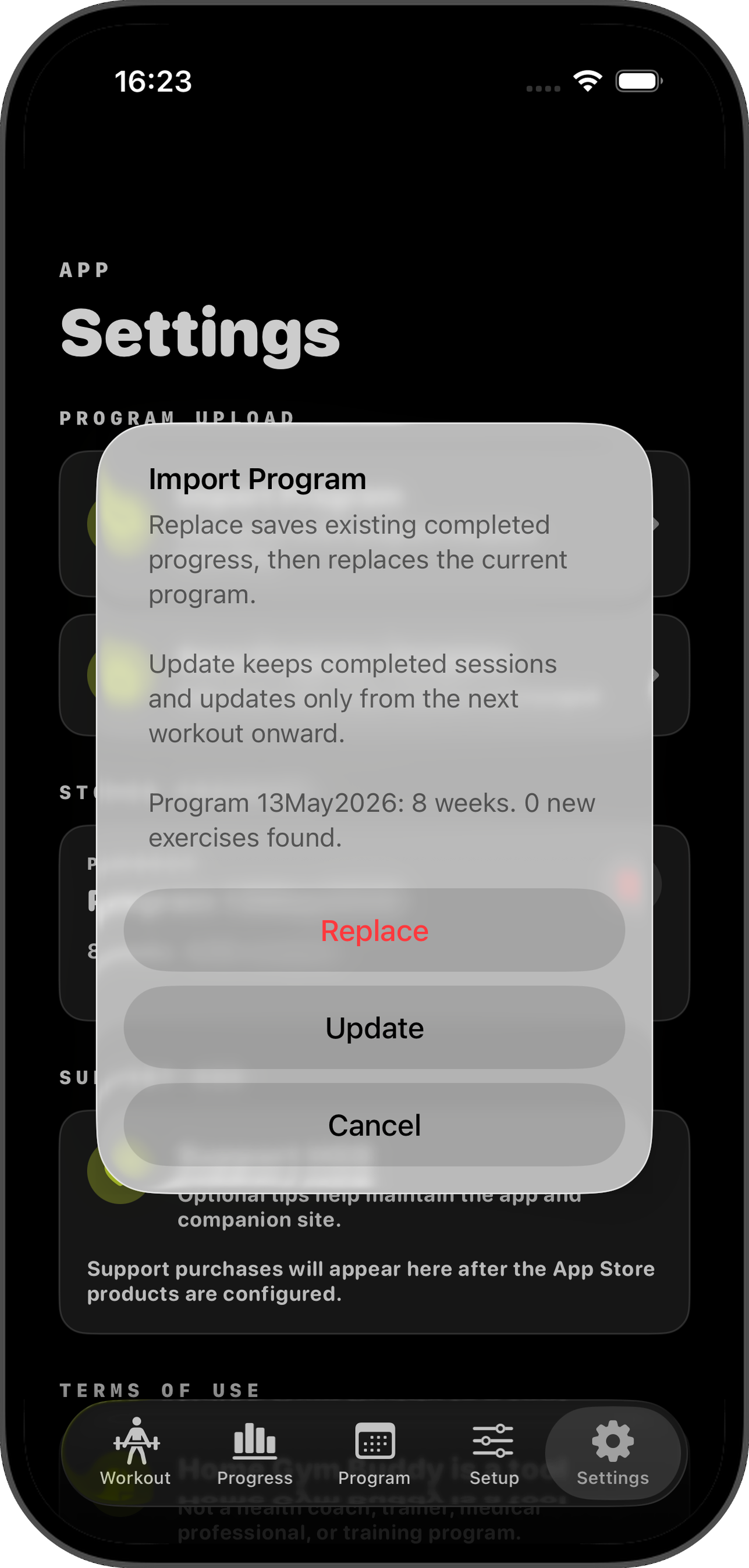
Import Program-prompt met Replace-, Update- en Cancel-opties
Settings · Importeren over een programma

Importeren over een bestaand programma.

  • Replace — archiveert afgeronde voortgangslogs, verwijdert het huidige programma en gebruikt het geïmporteerde programma vanaf het begin.
  • Update — bewaart afgeronde sessies en vervangt alleen de volgende onafgeronde sessie en de daaropvolgende.
  • Cancel — laat het huidige programma ongewijzigd.
05 ·

Gegevens & herstel.

Kleinere gedragingen die niet meteen vanuit de schermen zelf opvallen.

Afronden vs. overslaan.

Een sessie afronden maakt een voortgangslog aan. Een sessie overslaan niet.

De app sluiten midden in een sessie.

HGB herstelt de actieve fase, de huidige oefening, het aantal afgeronde sets en de rusttimer wanneer je de app weer opent.

Rustnotificaties.

Worden geannuleerd wanneer de rust wordt overgeslagen, de sessie wordt gepauzeerd of de sessie wordt afgerond.

Herstel van opgeslagen gegevens.

Als opgeslagen trainingsgegevens niet kunnen worden geopend, kan de app een attentiescherm tonen of na herstelpogingen terugvallen op opslag in het geheugen.

06 ·

Veelvoorkomende problemen.

Als iets niet werkt — begin hier. De meeste problemen zitten in het importformaat of in notificatierechten.

Ik zie geen enkele sessie.

Importeer een programma via Settings of maak handmatig een sessie aan in een bestaand programma.

Mijn Google Sheet wordt niet geïmporteerd.

Download hem eerst als .xlsx en importeer dat bestand daarna via Bestanden.

De import zegt dat er kolommen ontbreken.

Controleer of de verborgen rij 1 van het bestand intact is (week, session, workouttype, exercisename…). Daar zoekt de app de sleutels — niet in de zichtbare Nederlandse koppen. Heb je rij 1 zichtbaar gemaakt of bewerkt, begin dan opnieuw vanuit het oorspronkelijke sjabloon.

Mijn warming-up is niet wat ik verwachtte.

Algemene warming-ups worden gedetecteerd op basis van oefeningsnamen en equipment. Halter-opbouw verschijnt alleen voor herkende halterlift-namen met een gewicht.

Mijn voortgang is niet veranderd na een overgeslagen sessie.

Overgeslagen sessies maken bewust geen voortgangslog aan.

Rustmeldingen verschijnen niet.

Controleer de iOS-notificatierechten voor HGB en zorg dat de sessie niet is gepauzeerd, overgeslagen of afgerond.