04 / Guía de la app

Cómo funciona.

HGB te ayuda a seguir un programa estructurado de entrenamiento en casa, avanzar por cada sesión paso a paso y conservar un historial local de las sesiones completadas. La app muestra el programa que importas o creas — no elige los ejercicios, no prescribe entrenamientos ni da consejos médicos.

01 ·

Pestañas principales.

Cinco pestañas en la parte inferior de la app. Cada una tiene un papel — entrenar, hacer balance, planificar, configurar, gestionar archivos.

Pestaña Workout con la vista previa de la próxima sesión
Pestaña · Workout

Pestaña Workout.

La pestaña Workout muestra la sesión que HGB considera la siguiente. Si no hay ningún programa guardado, la pantalla muestra las instrucciones de configuración y un botón Open Settings.

  • Orden de prioridad: en curso → en pausa → siguiente sin empezar → última completada.
  • Fondo negro con un acento amarillo-lima; el botón lima es la acción principal del paso actual.
  • La cabecera indica semana, número de sesión, fase actual y — una vez iniciada — un cronómetro de sesión.
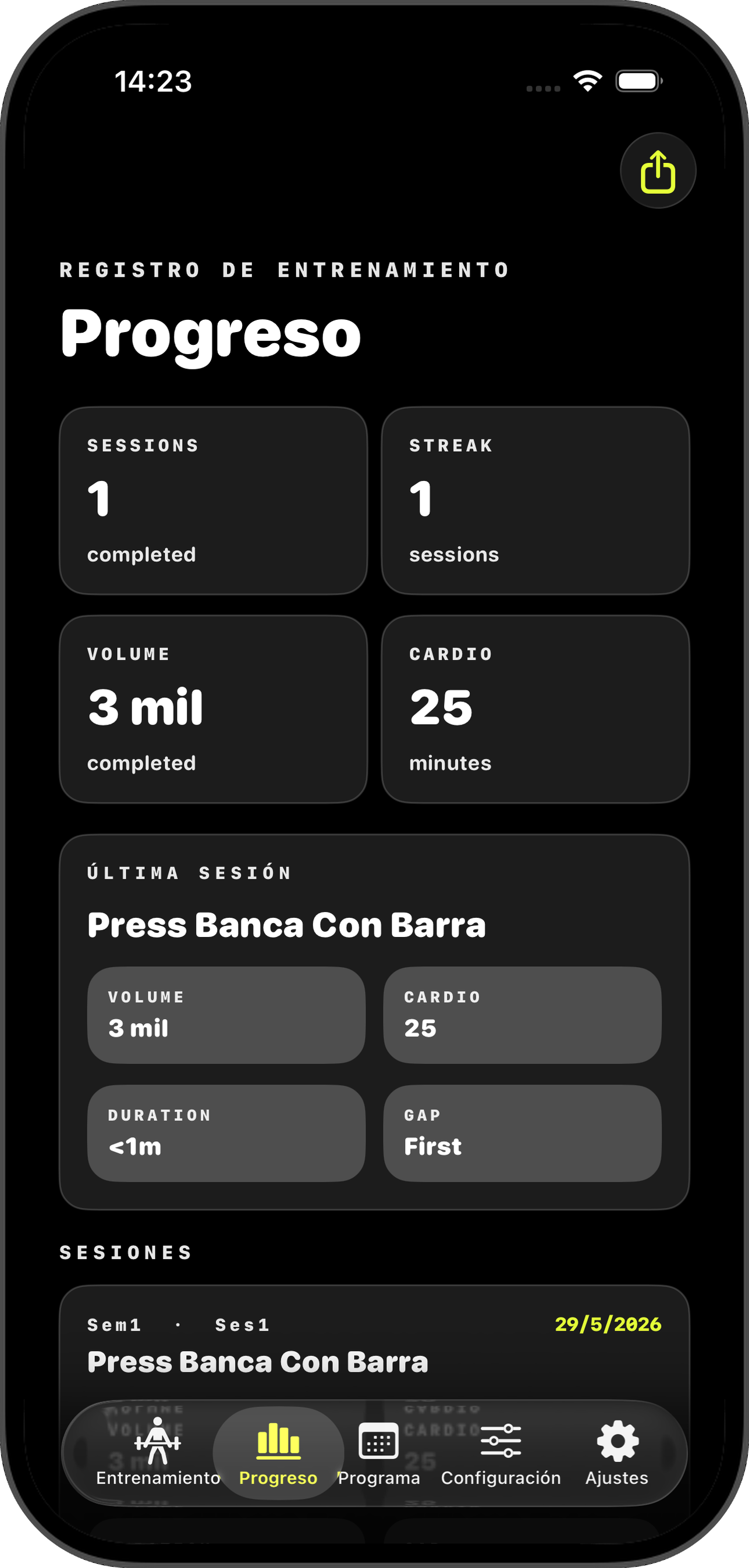
Pestaña Progress con sesiones, racha, volumen, cardio y tarjeta de última sesión
Pestaña · Progress

Pestaña Progress.

Un resumen de las sesiones completadas. Las sesiones saltadas nunca generan un registro de progreso.

  • Sessions — número de sesiones completadas.
  • Streak — refleja actualmente el número de sesiones completadas.
  • Volume — estimación a partir de series, repeticiones y cargas registradas.
  • Cardio — minutos de las líneas con unidades de tiempo.
  • Latest Session — la última sesión completada, con volumen, cardio, duración y la diferencia frente a la anterior.
  • El icono de compartir exporta todo el historial de progreso en .csv. Está desactivado hasta que registres al menos una sesión.
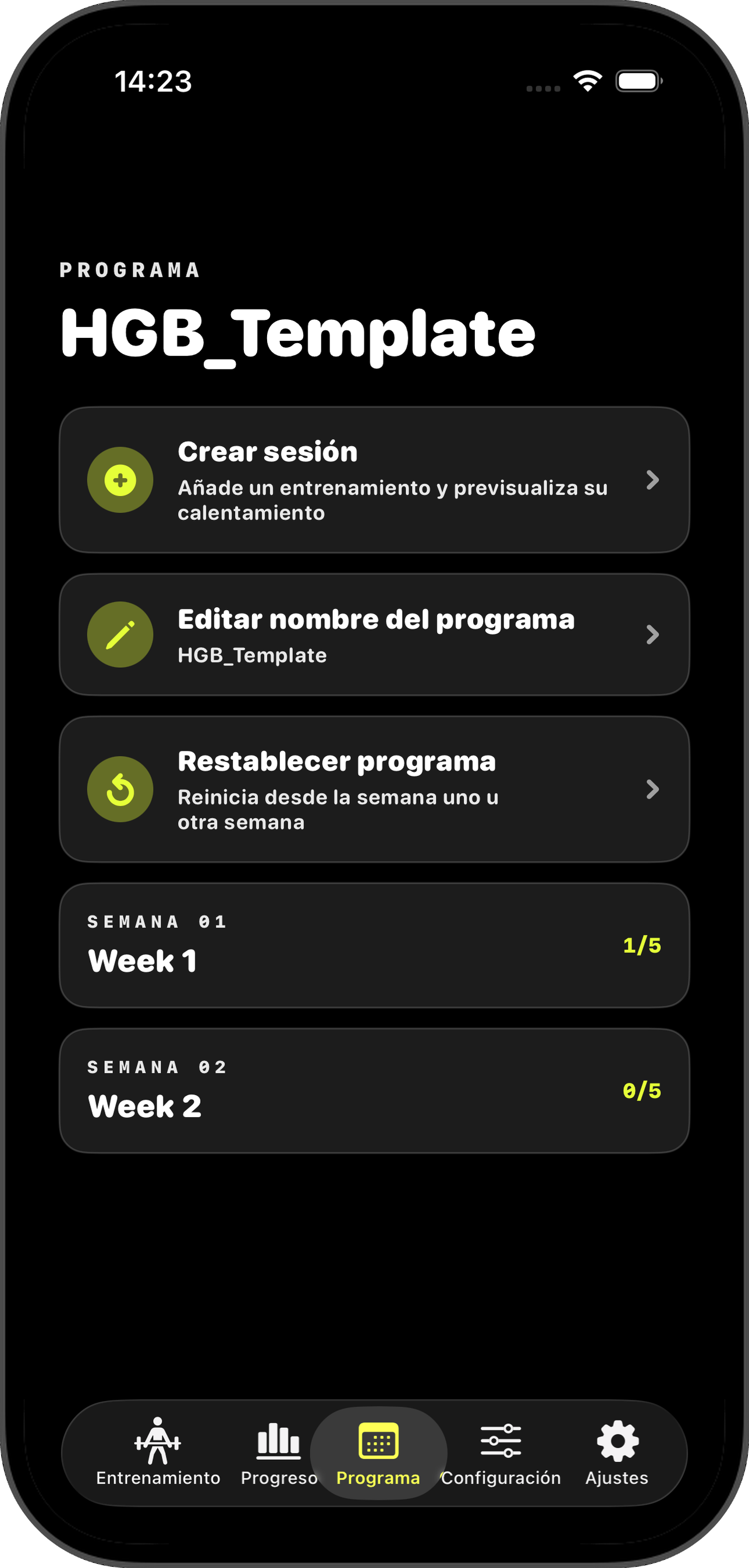
Pestaña Program con el detalle del programa actual
Pestaña · Program

Pestaña Program.

La pestaña Program abre directamente el programa actual. Muestra semanas, sesiones completadas, progreso y acciones del programa.

  • Si no hay ningún programa cargado, el estado vacío explica cómo guardar la plantilla, editarla e importar un programa.
  • Toca una semana para ver sus sesiones, o usa las acciones para crear, renombrar o reiniciar el programa.
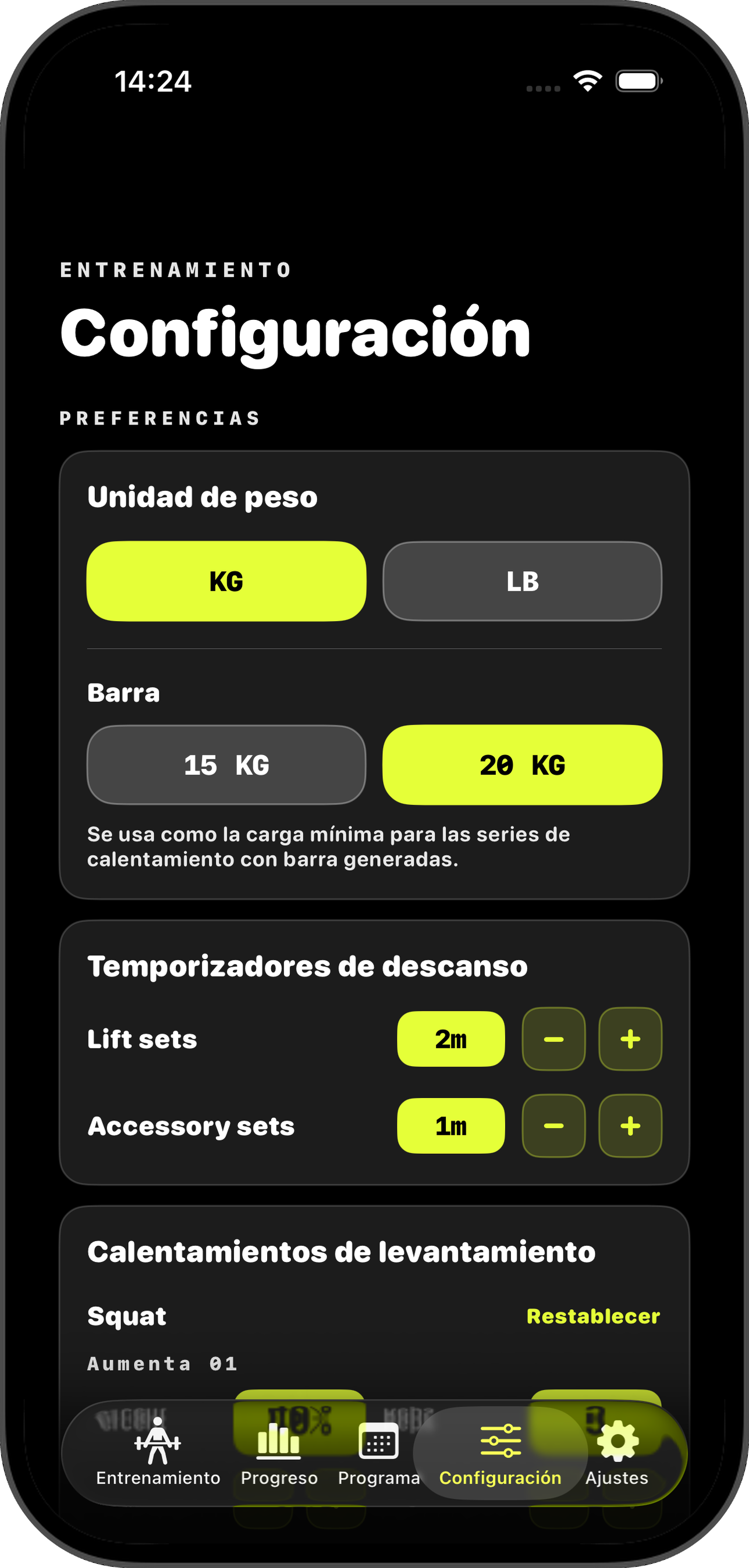
Pestaña Setup con controles de unidad, barra y temporizadores de descanso
Pestaña · Setup

Pestaña Setup.

Comportamiento de la sesión y preferencias de visualización. Los cambios afectan a cómo se muestran las cargas y los temporizadores — los datos importados nunca se sobrescriben.

  • Weight Unit — cambia la visualización de las cargas entre kg y lb. Los datos importados no se sobrescriben; solo cambian los valores mostrados.
  • Barbell — peso mínimo de la barra usado para generar las series de calentamiento, normalmente 15 kg o 20 kg.
  • Rest Timers — duración de descanso por defecto para las series de lifts y las series accesorias/mixtas. Los botones + y − ajustan en pequeños incrementos.
  • Lift Warmups — personaliza las series de rampa generadas para sentadilla, press banca/militar y peso muerto. Cada escalón tiene un porcentaje y un número de repeticiones.
  • Reset — restaura la plantilla de calentamiento por defecto para esa categoría de lift.
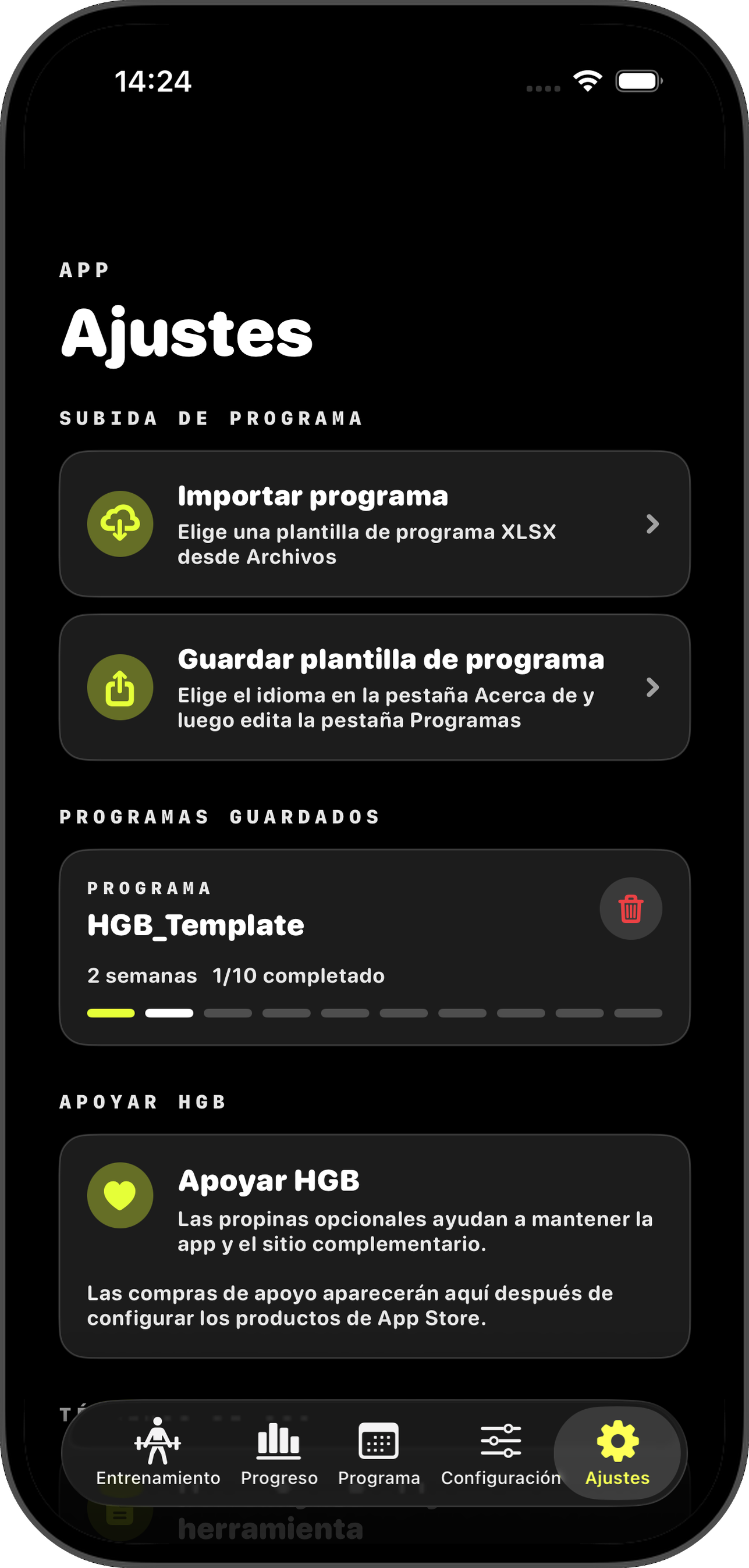
Pestaña Settings con secciones Import, Save, Stored Programs y Support HGB
Pestaña · Settings

Pestaña Settings.

Archivos, programas guardados, compras de apoyo y términos.

  • Import Program — abre Archivos para elegir un fichero .xlsx, .csv o .tsv.
  • Save Program Template — exporta la plantilla integrada my program.xlsx para que puedas editarla.
  • Stored Programs — programas guardados, con una papelera para eliminarlos.
  • Support HGB — propinas opcionales vía App Store. Nunca desbloquean ninguna función.
  • Terms of Use — HGB es una herramienta de visualización y registro, no un coach, entrenador, profesional sanitario ni programa de entrenamiento.
  • Los datos de programa y de progreso permanecen locales salvo que tú los exportes o los guardes.
02 ·

Pantallas del flujo de la sesión.

Las pantallas que ves durante una sesión — desde la vista previa hasta el final, pasando por calentamiento, series de trabajo, descanso, pausa y día de descanso.

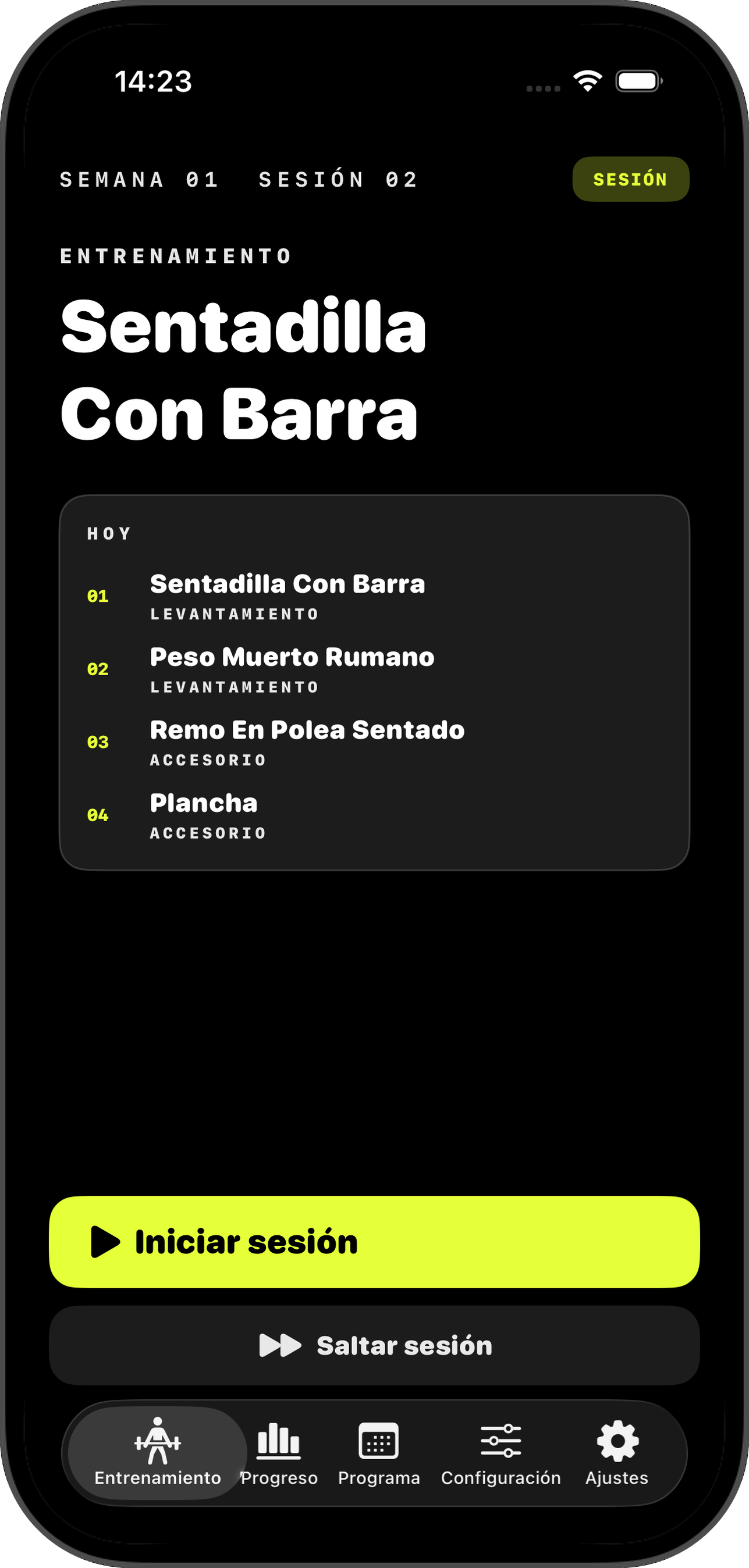
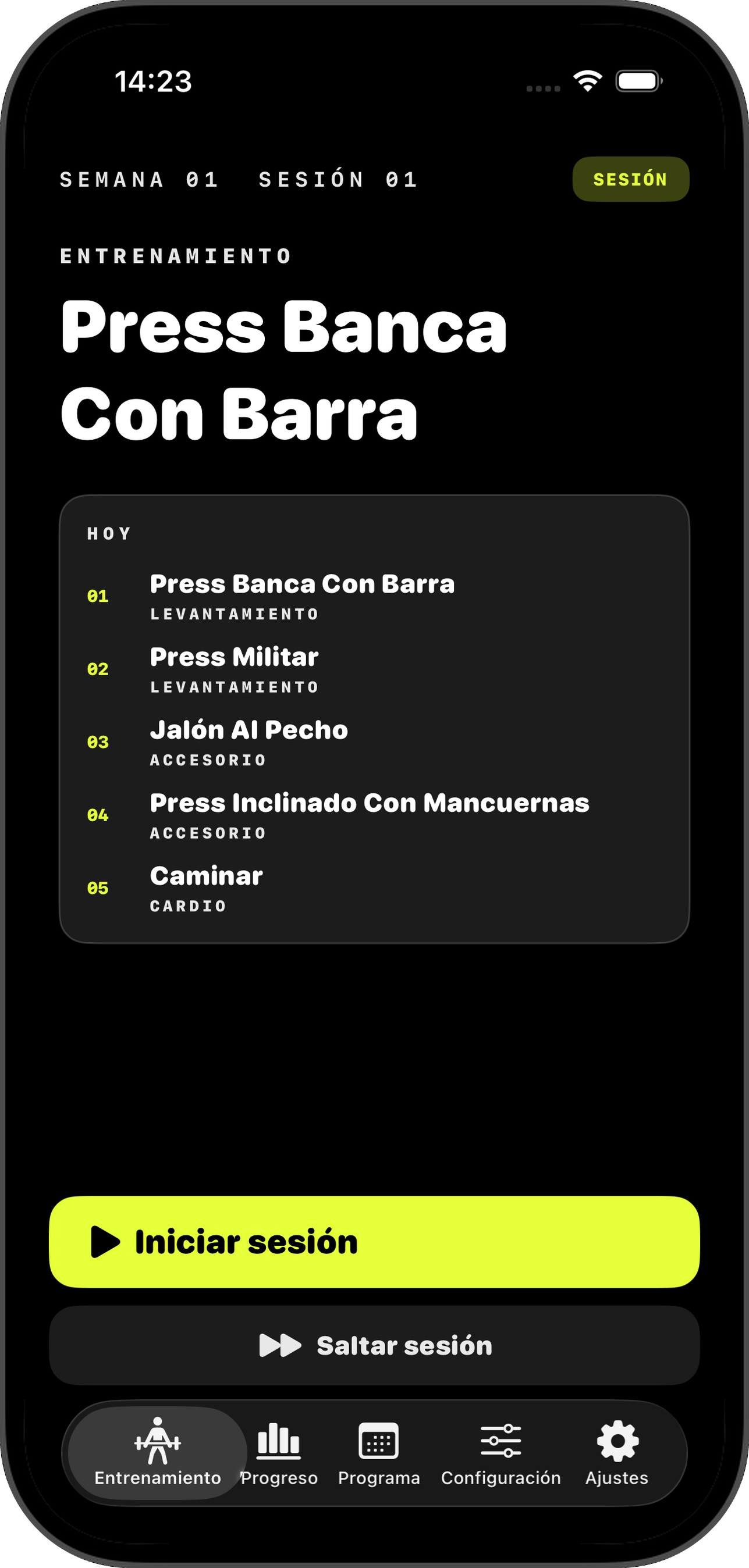
Vista previa de Session Start con los elementos de la sesión de hoy
Flujo · Session start

Session Start.

Vista previa de la siguiente sesión antes de empezar.

  • WORKOUT — el título de la sesión.
  • TODAY — cada elemento de la sesión en orden, marcado con su tipo de entrenamiento.
  • Start Session — inicia la sesión y enlaza con el calentamiento general.
  • Skip session — marca la sesión como saltada y avanza el programa sin registrar progreso.
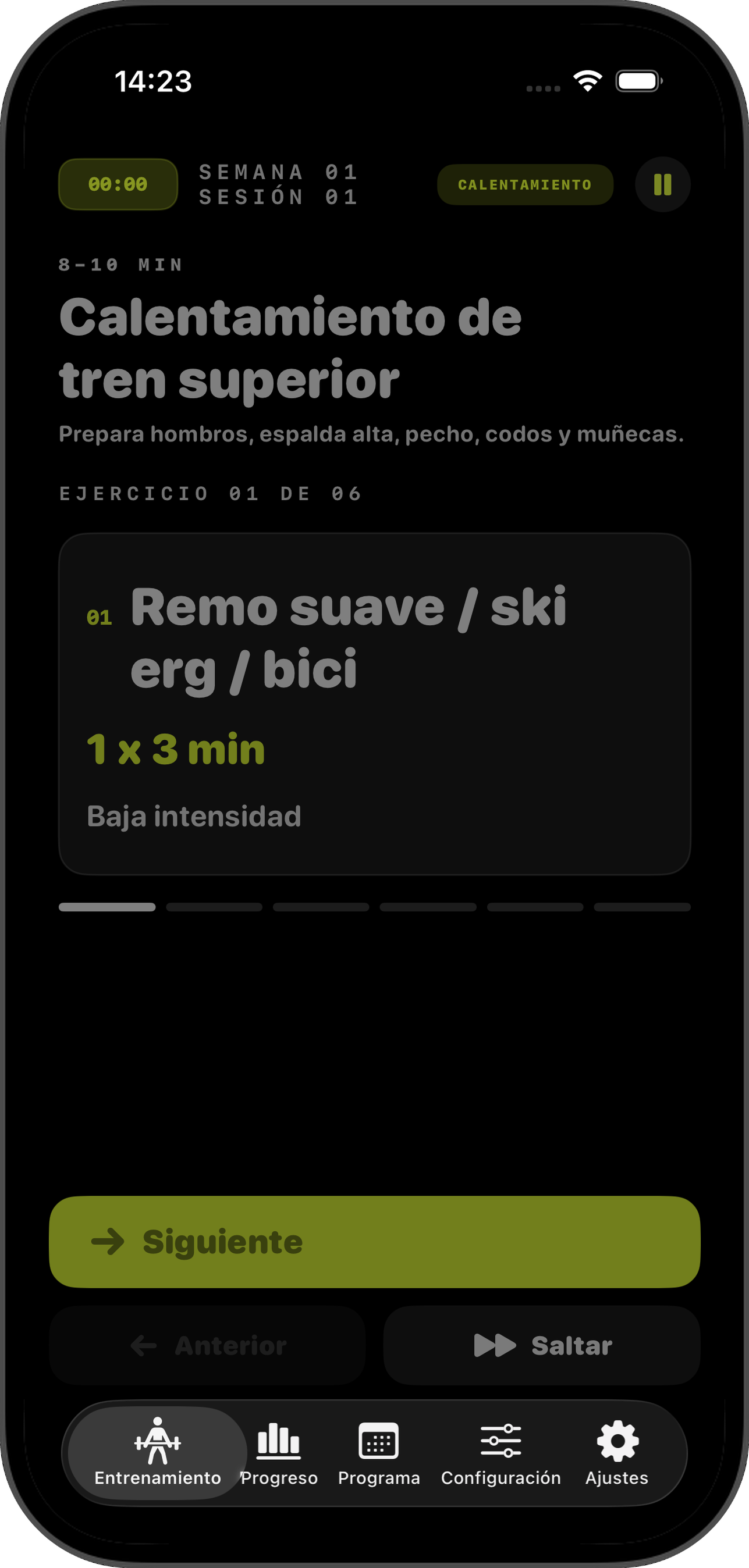
Pantalla de calentamiento con contador de ejercicios y botón Next
Flujo · Warmup

Warmup.

Una secuencia general de preparación del movimiento seleccionada a partir del contenido de la sesión.

  • El texto superior indica duración, nombre y objetivo del calentamiento.
  • Un contador de ejercicios sigue en cuál vas.
  • La barra de progreso se rellena conforme completas los ejercicios.
  • Next avanza; Previous vuelve al ejercicio anterior; Skip salta el ejercicio actual.
  • Warmup complete enlaza con la sesión. El icono de pausa pausa toda la sesión.
Pantalla Working Set con objetivo 54 kg, RPE 7 y controles Adjust
Flujo · Working set

Working Set.

Guía cada paso de lift, accesorio, mixto, cardio o pliometría.

  • La etiqueta de fase muestra WORKING SET para las series normales y WARMUP SET para las series de rampa generadas.
  • El número grande = carga objetivo. BW significa peso corporal.
  • La línea de debajo = repeticiones o duración objetivo. El RPE aparece cuando la línea del programa lo incluye.
  • SETS indica el número de la serie actual y el total de series del ejercicio.
  • La barra de progreso marca las series completadas, en curso y restantes.
  • Set complete registra la serie y lanza un temporizador de descanso cuando procede. Finish session termina la última serie y escribe el registro de progreso.
Tarjeta Adjust con peso, repeticiones, split set y controles reset
Flujo · Adjust card

Adjust Card.

Aparece en las series normales para ajustar fino la serie actual.

  • Weight ± ajusta la carga de trabajo mostrada para la serie actual.
  • Reps ± ajusta el objetivo de repeticiones mostrado.
  • Split set divide la serie actual en hasta cuatro partes. El botón de cierre avanza por las subpartes antes de cerrar la serie.
  • Reset restaura la carga y repeticiones prescritas para el paso actual.
  • Los ajustes guían la visualización en vivo — el registro de progreso siempre resume la sesión programada, no cada serie ajustada.
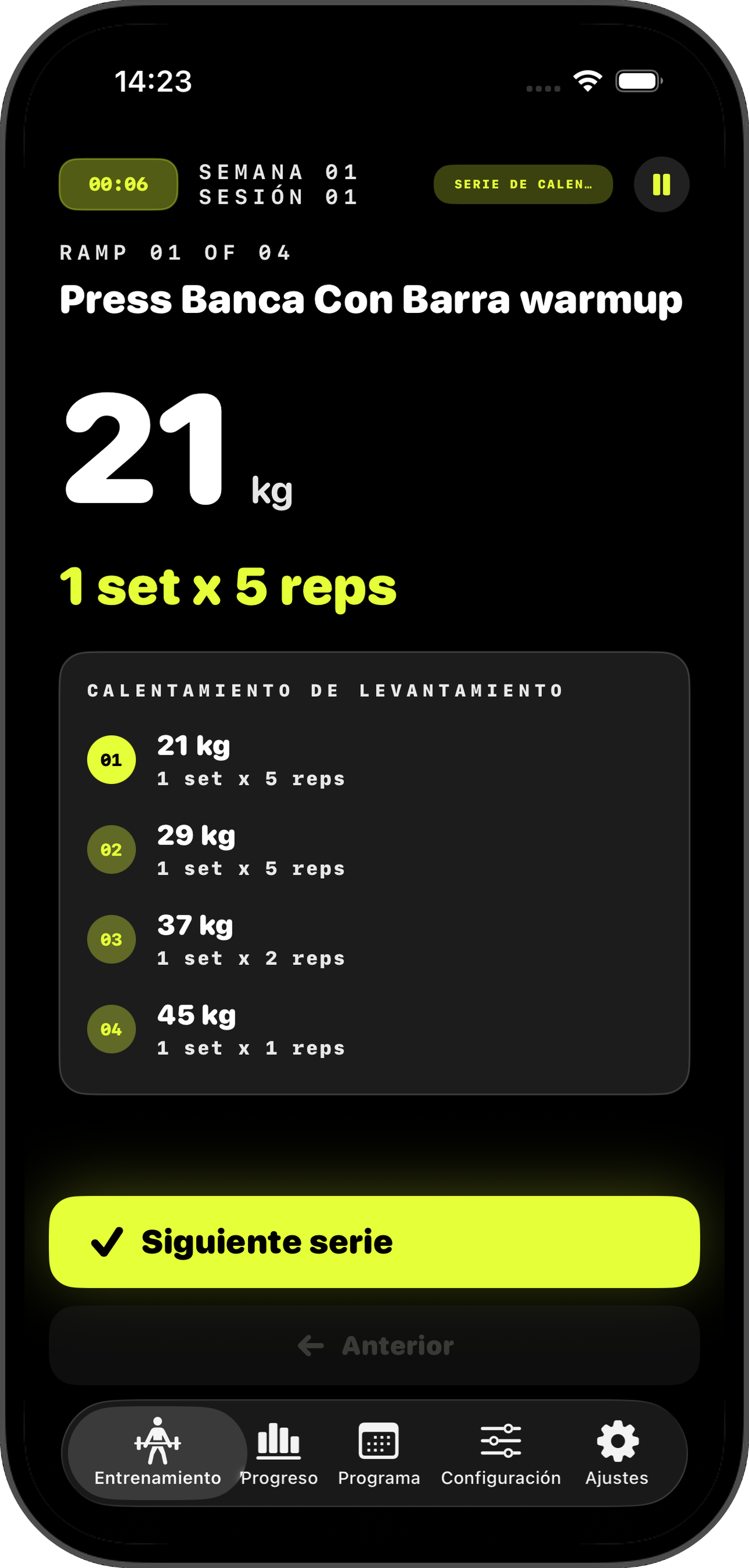
Series de rampa para Bench Press con cuatro escalones y botón Next set
Flujo · Lift warmup sets

Lift Warmup Sets.

Para los lifts con barra reconocidos, HGB inserta series de rampa generadas antes de la serie de trabajo.

  • Los nombres reconocidos incluyen variantes de sentadilla, press banca, press militar y peso muerto.
  • El equipamiento claramente no-barra no recibe series de rampa con barra.
  • La lista LIFT WARMUP muestra carga y repeticiones prescritas para cada escalón. El número resaltado indica el escalón activo.
  • Previous permite volver a escalones anteriores.
  • Las plantillas vienen de la pestaña Setup.
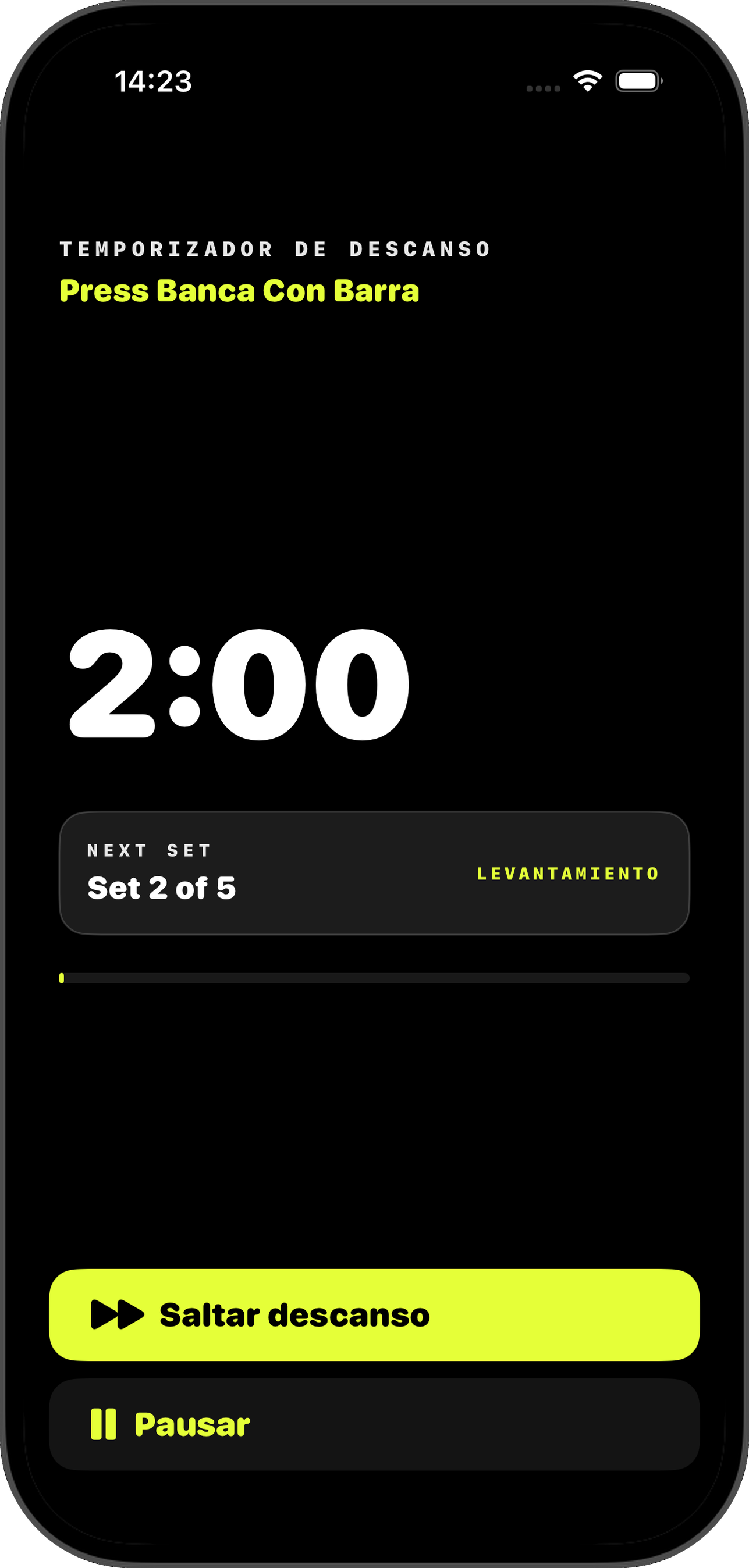
Temporizador de descanso contando 1:59 con vista previa de la siguiente serie
Flujo · Rest timer

Rest Timer.

Aparece tras las series de lift, accesorios o mixtas cuando hay una duración de descanso configurada.

  • La cuenta atrás grande = tiempo restante. La barra de progreso se rellena conforme avanza el descanso.
  • El panel indica si lo siguiente es otra serie o un nuevo ejercicio — y, para un nuevo ejercicio, su equipamiento, carga, series, repeticiones o duración.
  • Los últimos cinco segundos disparan pitidos y vibraciones de cuenta atrás.
  • Skip rest pasa de inmediato a la siguiente serie o ejercicio.
  • Si sales de la app durante el descanso, HGB programa una notificación local.
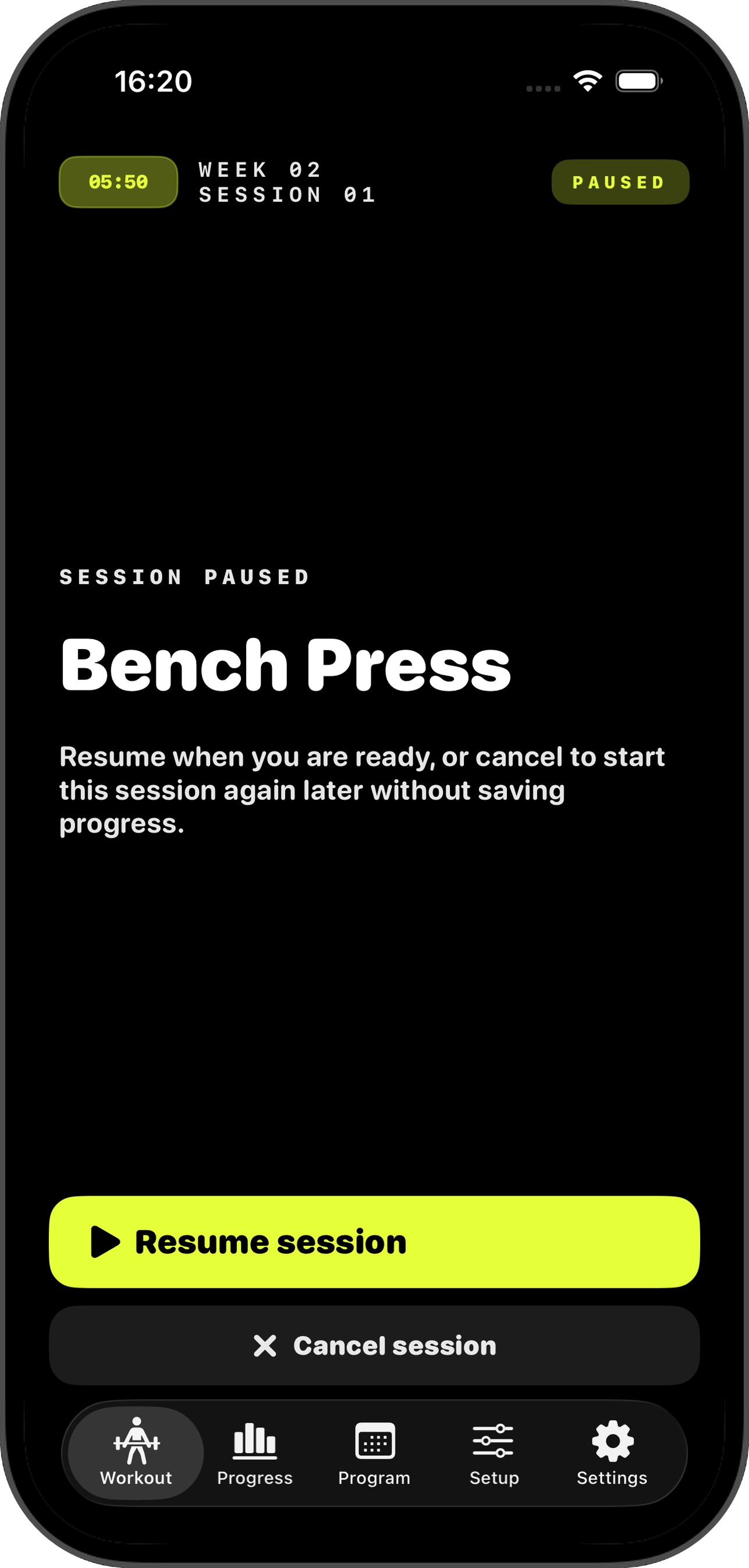
Pantalla de sesión en pausa con acciones Resume y Cancel
Flujo · Paused session

Paused Session.

Aparece cuando pausas una sesión activa.

  • Resume session reanuda la sesión.
  • Cancel session reinicia la sesión para que la relances después sin registrar progreso. Pide confirmación con Cancel without saving o Keep paused.
  • El tiempo en pausa se excluye de la duración total de la sesión completada.
Pantalla de día de descanso con botones Rest complete y Skip session
Flujo · Rest day

Rest Day.

Pantalla dedicada a las sesiones de descanso. Una sesión se detecta como descanso solo cuando todos sus elementos son de descanso.

  • Los días de descanso no necesitan iniciarse.
  • Rest complete marca la sesión de descanso como completada y avanza el programa.
  • Skip session salta el día de descanso.
03 ·

Pantallas de detalle del programa.

Usa la pestaña Program para gestionar el programa actual, revisar semanas y sesiones, renombrarlo, reiniciarlo o crear a mano una sesión puntual.

Detalle del programa con semanas, progreso y acciones
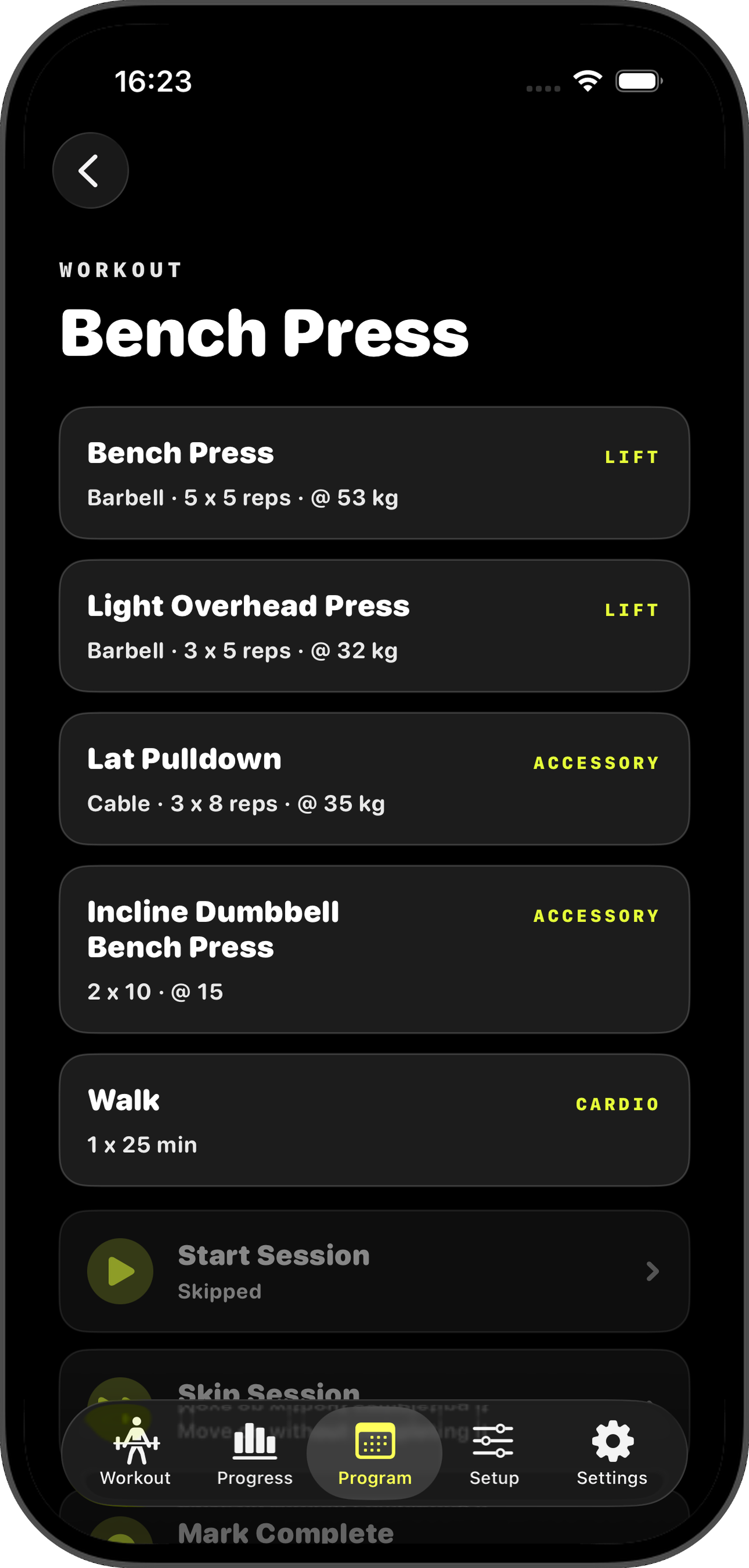
Programs · Detalle

Program Detail.

Gestiona las semanas y sesiones de un programa.

  • Create Session abre un editor manual de sesión.
  • Edit Program Name renombra el programa.
  • Reset Program reinicia el programa desde una semana elegida.
  • Las filas de semana muestran número, título, número de sesiones completadas y el progreso.
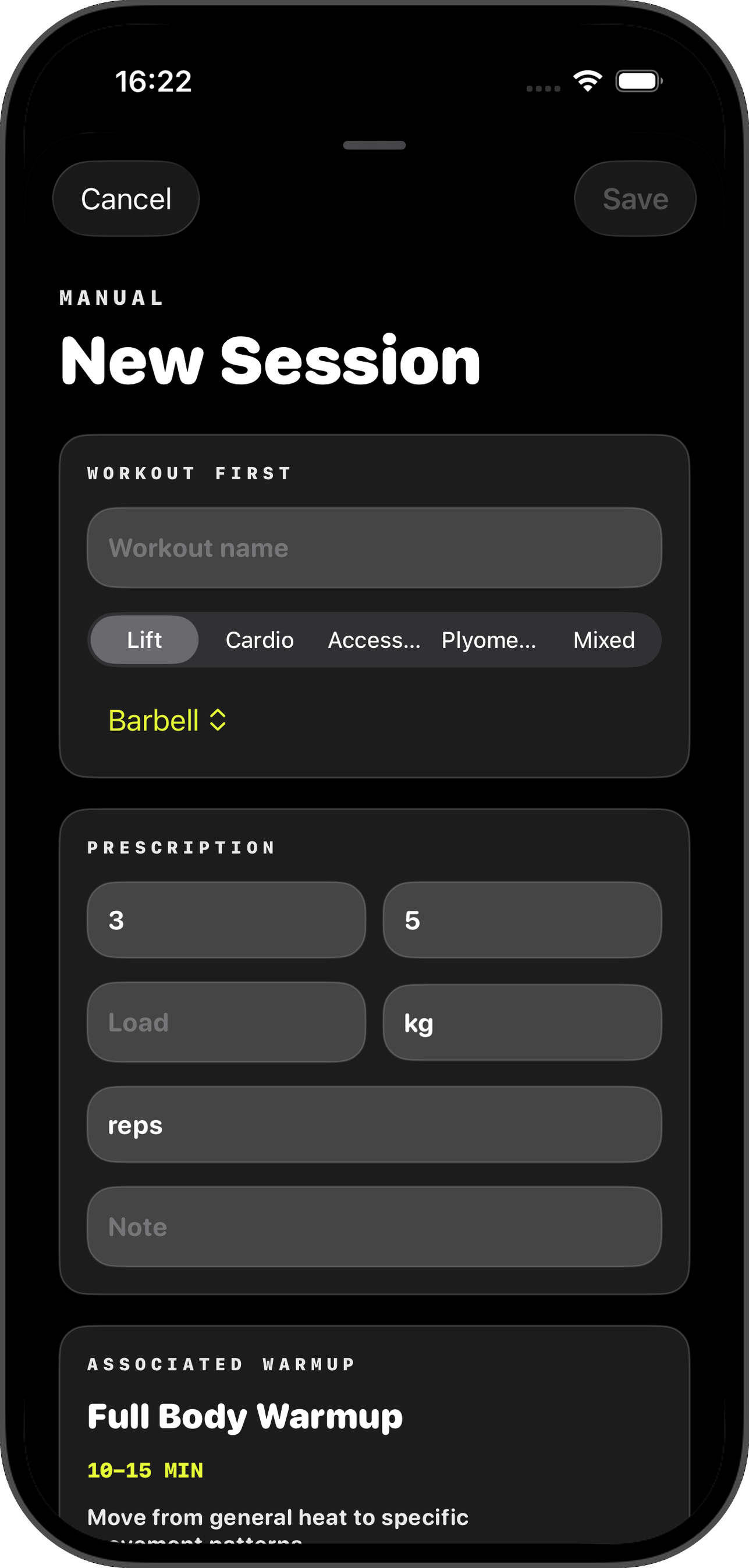
Editor manual New Session con campos Workout First y Prescription
Programs · New session

New Session.

El editor manual de sesión añade una sesión de un solo elemento a un programa.

  • Workout First — nombre del ejercicio, tipo de entrenamiento y equipamiento.
  • Prescription — series, repeticiones o duración, carga, unidad de carga, unidad de repeticiones y nota.
  • Associated Warmup — vista previa del calentamiento que se elegirá para este ejercicio.
  • Program Slot — elige la semana objetivo. Puedes añadir a una nueva semana después de la última semana existente.
  • Save se activa una vez que escribes un nombre de ejercicio.
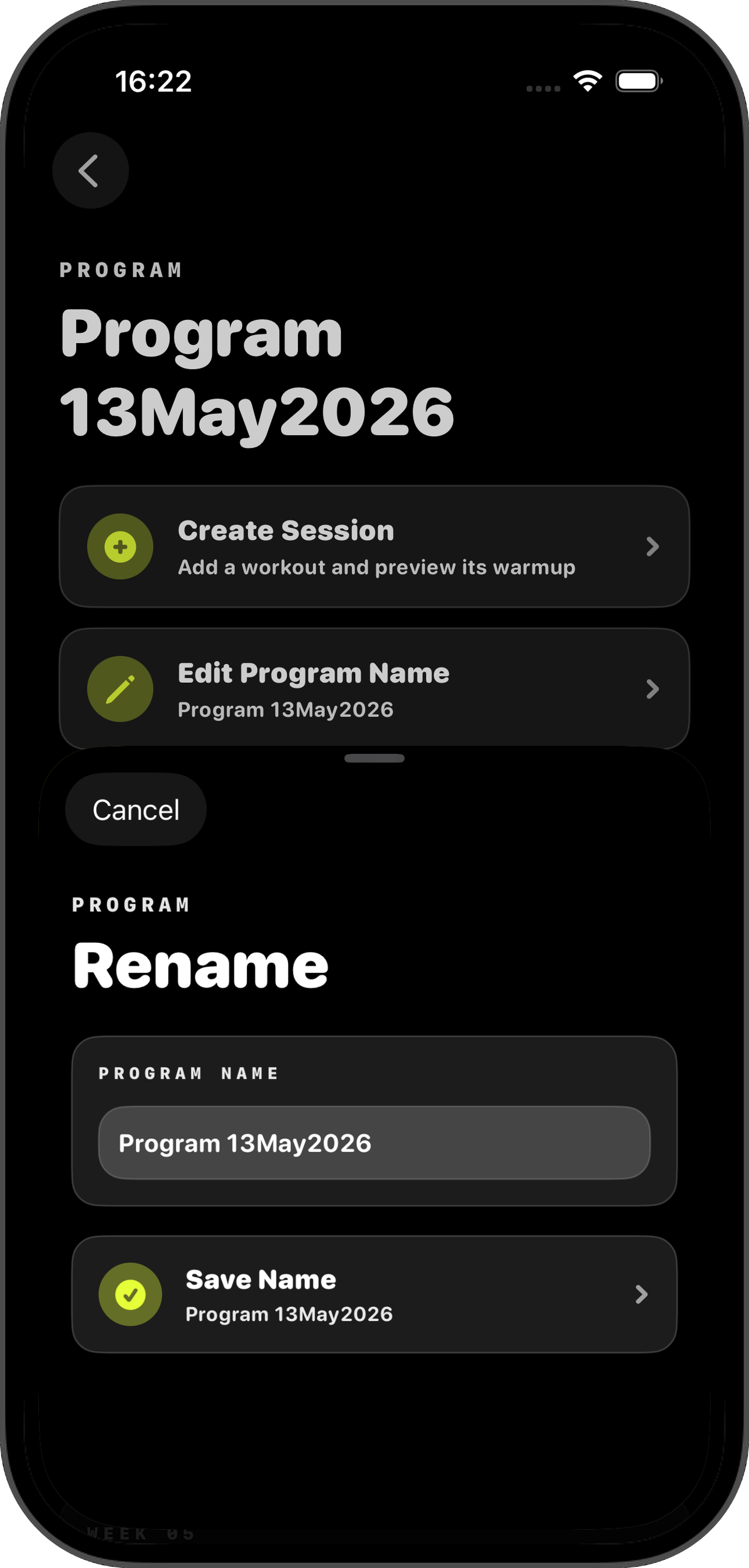
Hoja Rename program con entrada de nombre y botón Save Name
Programs · Rename

Rename.

Cambia el nombre de un programa.

  • Introduce un nombre no vacío.
  • Save Name aplica el nombre; Cancel cierra sin cambios.
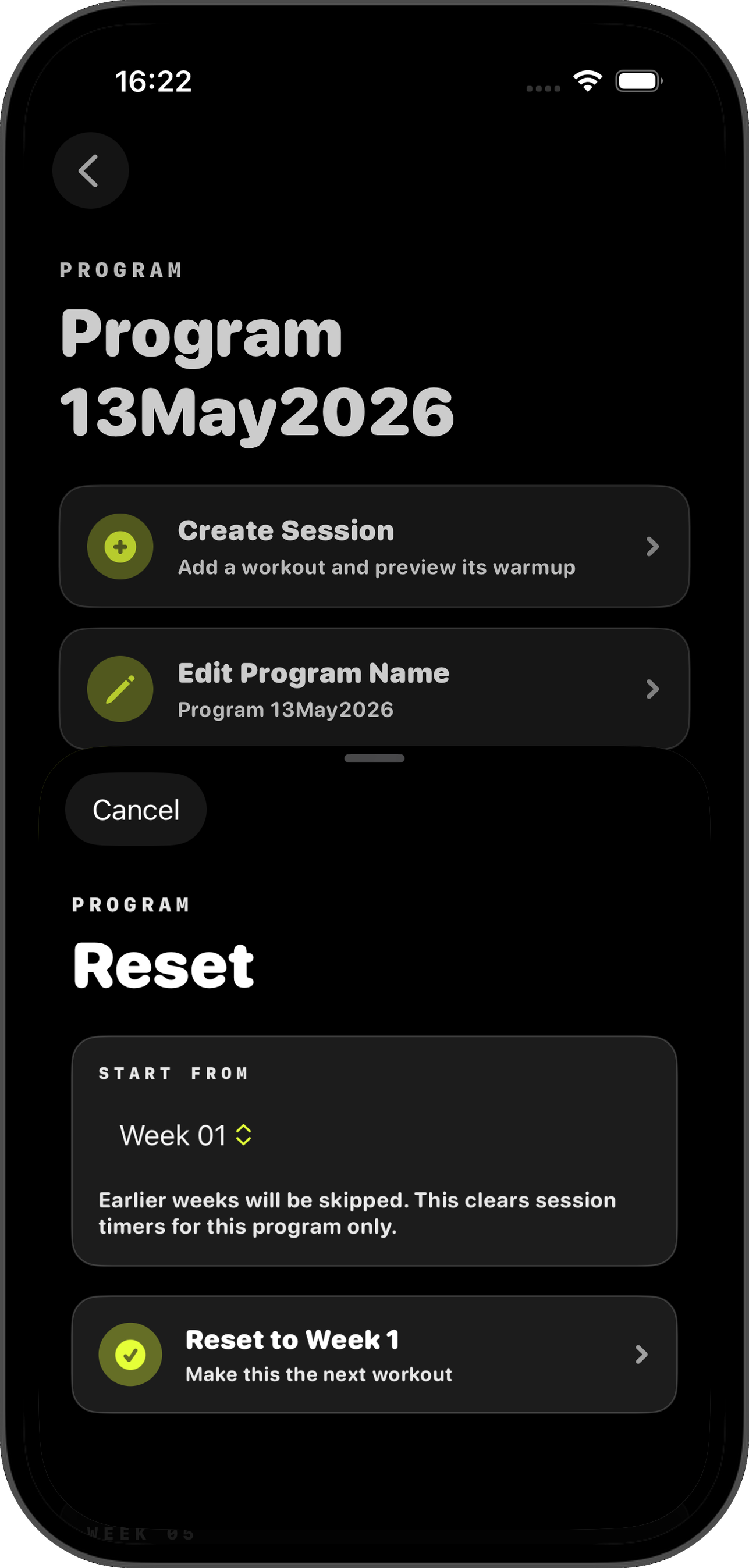
Hoja Reset program con selector Start From y botón Reset to Week 1
Programs · Reset

Reset.

Reinicia un programa desde una semana elegida.

  • Start From selecciona la semana que será la siguiente.
  • Las semanas anteriores quedan marcadas como saltadas.
  • Las sesiones desde la semana elegida vuelven a sin empezar.
  • Los cronómetros activos y el estado guardado del flujo se borran para ese programa.
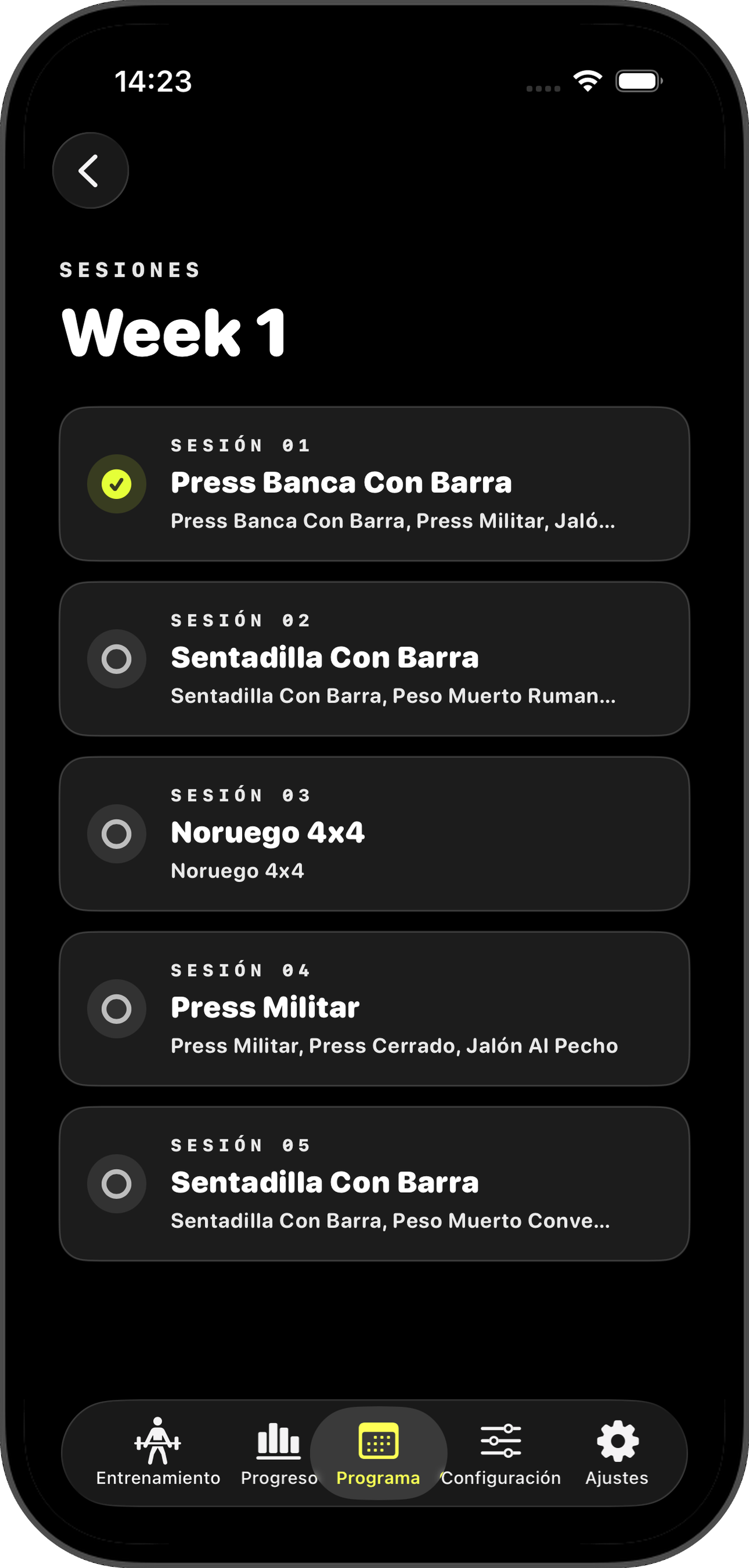
Lista de sesiones de la semana 1 con iconos de estado y vistas previas
Programs · Week detail

Week Detail.

Todas las sesiones de una semana. Las filas muestran su estado con iconos:

  • Círculo vacío — sin empezar.
  • Reloj — en curso.
  • Círculo pausa — en pausa.
  • Círculo marcado — completada.
  • Círculo de avance — saltada.
  • La fila muestra una vista previa de los tres primeros ejercicios. Toca para abrir el detalle de la sesión.
Detalle de sesión mostrando cada ejercicio con prescripción, carga y notas
Programs · Session detail

Session Detail.

Cada ejercicio de una sesión.

  • Cada elemento muestra el nombre del ejercicio, el tipo de entrenamiento, el equipamiento, la prescripción de series/repeticiones, la carga, la marca de peso corporal y las notas cuando las hay.
  • Start Session o Resume Session activa la sesión y la envía al flujo de la pestaña Workout.
  • Skip Session salta sin registrar progreso.
  • Mark Complete o Rest Complete termina la sesión y escribe un registro de progreso.
  • Las sesiones completadas o saltadas desactivan estas acciones.
04 ·

Importación de programas.

HGB acepta archivos de programa .xlsx, .csv y .tsv. El paso a paso completo para armar tu hoja de cálculo está en la página de Plantilla.

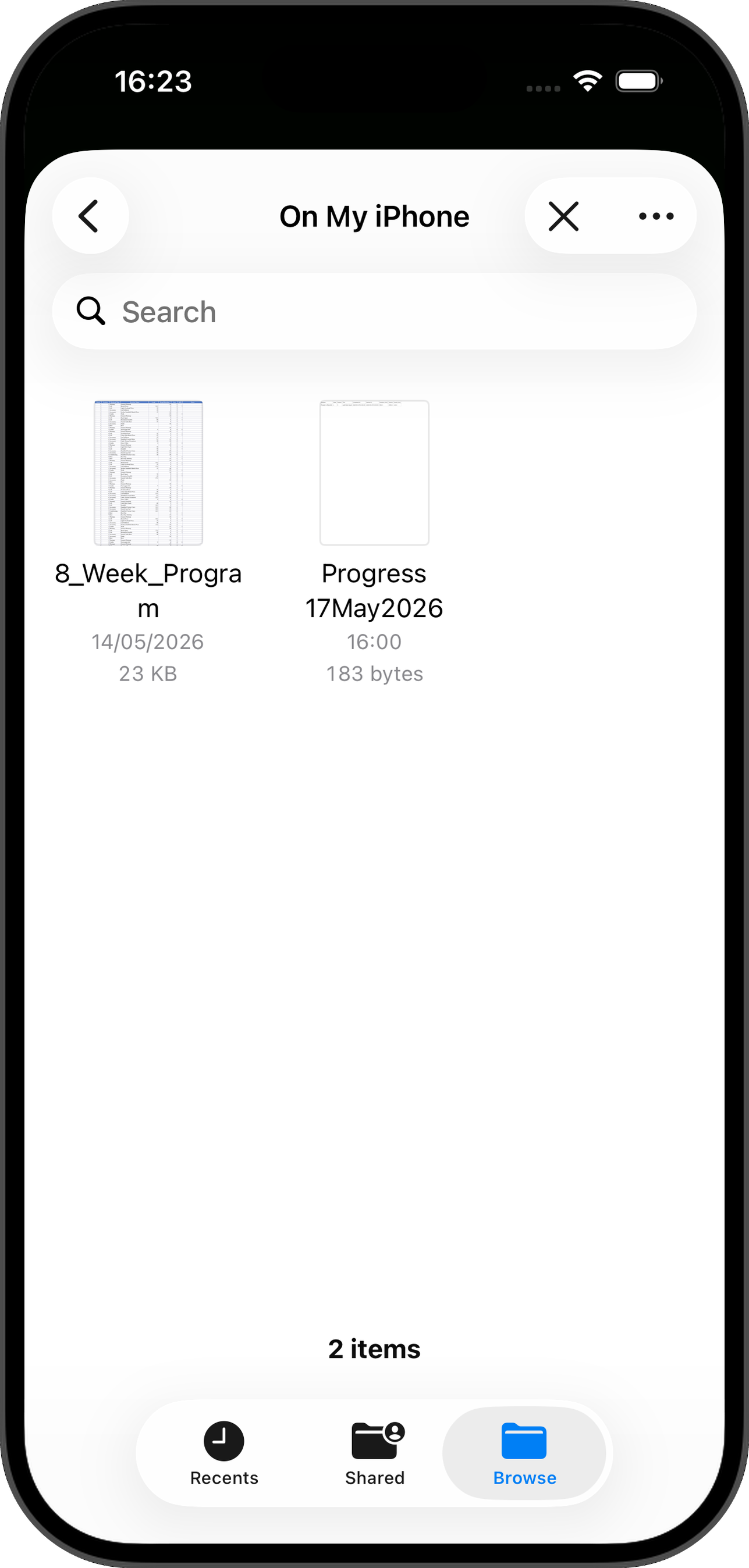
Selector Archivos de iOS mostrando los archivos de programa del dispositivo
Settings · Import program

Qué acepta el importador.

  • Los accesos directos a Google Sheets no se importan directamente. Exporta desde Google Sheets como Microsoft Excel .xlsx y luego importa el archivo descargado.
  • La app lee la fila 1 oculta de la plantilla, que contiene las claves técnicas y el indicador de idioma (templateLanguage=es). Las cabeceras visibles en español de la fila 2 (Semana, Sesión, Tipo de entrenamiento, Ejercicio…) están para ti.
  • Claves obligatorias en la fila 1: week, session, workouttype, exercisename. El importador también acepta workout o exercise como alternativas para el nombre del ejercicio.
  • Claves opcionales: sequence, equipment, load, load unit, reps/duration, reps unit, sets, RPE, notes.
  • La coincidencia de cabeceras ignora mayúsculas y espacios.
  • Las filas de calentamiento se ignoran — HGB genera los calentamientos automáticamente.
  • BW, body y bodyweight en los campos de carga, unidad o equipamiento se interpretan como peso corporal.
  • Las cargas de lifts con barra se redondean al entero; las cargas con mancuernas pueden conservar decimales.
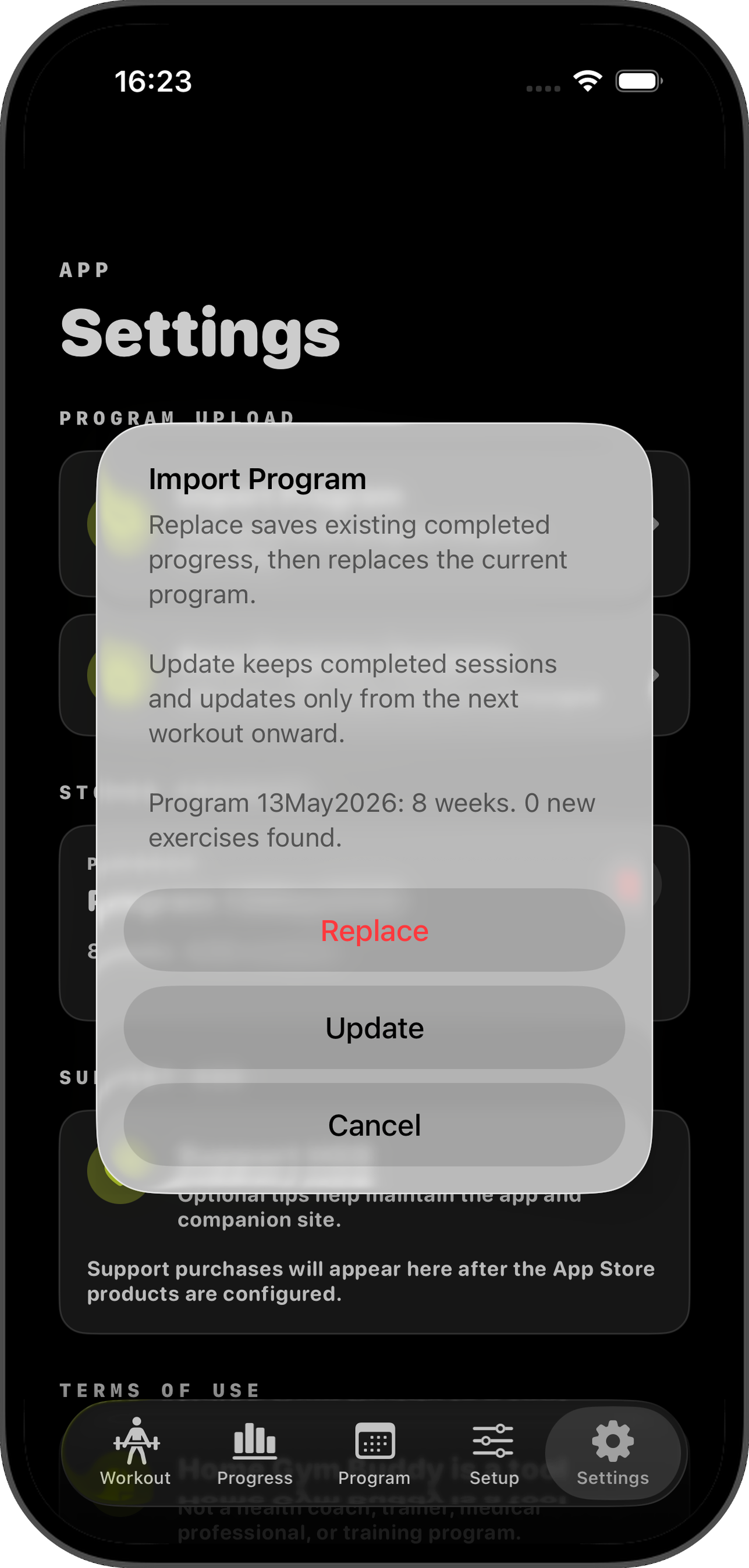
Aviso Import Program con opciones Replace, Update y Cancel
Settings · Importar sobre un programa

Importar sobre un programa existente.

  • Replace — archiva los registros de progreso completados, elimina el programa actual y usa el importado desde el principio.
  • Update — mantiene las sesiones completadas y solo reemplaza la siguiente sesión sin terminar y las posteriores.
  • Cancel — deja el programa actual sin cambios.
05 ·

Datos y recuperación.

Comportamientos sutiles que no se ven a primera vista en las pantallas.

Completar vs. saltar.

Completar una sesión crea un registro de progreso. Saltarla, no.

Cerrar la app a mitad de sesión.

HGB restaura la fase activa, el ejercicio actual, el número de series completadas y el temporizador de descanso al volver a abrir.

Notificaciones de descanso.

Se cancelan cuando se salta el descanso, se pausa la sesión o se termina la sesión.

Recuperación de datos guardados.

Si los datos de entrenamiento guardados no se pueden abrir, la app puede mostrar una pantalla de aviso o recurrir a almacenamiento en memoria tras intentos de recuperación.

06 ·

Resolución de problemas habituales.

Si algo falla — empieza aquí. La mayoría de los problemas vienen del formato de importación o de los permisos de notificaciones.

No veo ninguna sesión.

Importa un programa desde Settings o crea una sesión manual en un programa existente.

Mi Google Sheet no se importa.

Descárgala primero como .xlsx y luego importa ese archivo desde Archivos.

La importación dice que faltan columnas.

Comprueba que la fila 1 oculta del archivo está intacta (week, session, workouttype, exercisename…). Ahí busca la app las claves — no en las cabeceras visibles en español. Si has mostrado o editado la fila 1, parte de nuevo de la plantilla original.

El calentamiento no es el que esperaba.

Los calentamientos generales se detectan a partir de los nombres de ejercicio y el equipamiento. Las series de rampa con barra solo aparecen para nombres de lifts con barra reconocidos y con carga.

Mi progreso no cambió tras saltar una sesión.

Las sesiones saltadas, intencionadamente, no crean ningún registro de progreso.

Las alertas de descanso no aparecen.

Comprueba el permiso de notificaciones de iOS para HGB y asegúrate de que la sesión no esté pausada, saltada o terminada.